
Trong bối cảnh số hóa ngày càng mạnh mẽ, hệ thống Thuế điện tử eTax của Tổng cục Thuế đóng vai trò trung tâm giúp người nộp thuế thực hiện các thủ tục trực tuyến dễ dàng. Bản cập nhật eTax 2.8.1 mới nhất mang đến nhiều cải tiến đáng chú ý, nâng cao trải nghiệm và hiệu quả cho cả cá nhân lẫn doanh nghiệp. Việc nắm bắt thông tin cập nhật này là cần thiết để sử dụng hệ thống một cách hiệu quả.
Tổng quan về hệ thống Thuế điện tử eTax
Hệ thống Thuế điện tử eTax là một nền tảng tích hợp các dịch vụ thuế điện tử do Tổng cục Thuế triển khai. Ra mắt từ tháng 07/2016, eTax được xây dựng để thay thế và kết hợp chức năng của hai website riêng biệt trước đây là Khai thuế điện tử (nhantokhai.gdt.gov.vn) và Nộp thuế điện tử (nopthue.gdt.gov.vn). Mục tiêu chính của eTax là cung cấp một điểm truy cập duy nhất cho người nộp thuế thực hiện các thao tác như kê khai thuế, nộp thuế, và hoàn thuế một cách thuận tiện trên môi trường mạng. Nền tảng này giúp tiết kiệm thời gian, giảm thiểu thủ tục giấy tờ và tăng cường hiệu quả trong công tác quản lý thuế.
Những điểm mới quan trọng trong bản cập nhật eTax 2.8.1
Ngày 22/3/2024, Tổng cục Thuế đã chính thức thông báo về việc nâng cấp các phiên bản ứng dụng Thuế điện tử, bao gồm phiên bản eTax 2.8.1 dành cho máy tính (web) và phiên bản eTax Mobile 3.1.1 dành cho thiết bị di động. Các bản cập nhật này tập trung vào việc cải thiện tính năng, bổ sung mẫu biểu mới và nâng cao trải nghiệm người dùng.
Cập nhật cho người nộp thuế là Doanh nghiệp
Phiên bản eTax 2.8.1 đã bổ sung và cải tiến nhiều chức năng quan trọng cho doanh nghiệp. Hệ thống đã được nâng cấp để cho phép kê khai trực tuyến tờ khai 01/TMĐN (theo Thông tư 80/2021/TT-BTC), trong đó các chỉ tiêu [07], [08], [09] không còn bắt buộc nhập dữ liệu. Điều này mang lại sự linh hoạt hơn cho người nộp thuế trong quá trình kê khai.
Một điểm mới đáng chú ý khác là việc bổ sung Văn bản đề nghị thay đổi kỳ tính thuế từ tháng sang quý mẫu số 01/ĐK-TĐKTT (theo Thông tư 80/2021). Chức năng này dành riêng cho các doanh nghiệp đáp ứng điều kiện được quy định trong Thông tư số 80/2021, hỗ trợ cả hình thức kê khai trực tuyến và nộp tờ khai XML. Đồng thời, chức năng kê khai bổ sung cho các tờ khai theo Thông tư 80/2021 và Thông tư 40/2021 cũng được cải tiến để tự động tổng hợp Khoản hoàn thuế bổ sung (KHBS), tính toán chênh lệch số liệu so với tờ khai gần nhất đã nộp, giúp người nộp thuế dễ dàng đối chiếu và điều chỉnh.
Hệ thống cũng cập nhật mẫu biểu Thông báo về việc tiếp nhận hồ sơ đăng ký thuế điện tử (mẫu số 01-1/TB-TĐT) và Thông báo về việc chấp nhận/không chấp nhận hồ sơ đăng ký thuế điện tử (mẫu số 01-2/TB-TĐT) theo đúng mẫu mới của Thông tư số 19/2021/TT-BTC. Đặc biệt, các chức năng liên quan đến xử phạt vi phạm hành chính đã được tích hợp, cho phép cơ quan thuế gửi Quyết định xử phạt qua email của người nộp thuế và người nộp thuế có thể gửi Văn bản giải trình điện tử đối với các trường hợp chậm nộp hồ sơ khai thuế. Tuy nhiên, cần lưu ý rằng các tính năng xử phạt này hiện chưa đi vào hoạt động chính thức cho đến khi có hướng dẫn cụ thể từ Vụ Kê khai.
<>Xem Thêm Bài Viết:<>- Lộ Trình Học Tiếng Anh Cho Học Sinh THCS Mất Gốc Hiệu Quả
- Biển số xe 76 là tỉnh nào của Việt Nam?
- Ngày 2/4/2003 Dương lịch là ngày 1/3/2003 Âm lịch
- Giải mã bí ẩn khi mơ thấy sói xám: Điềm báo gì?
- Bùa May Mắn Học Tập: Nguồn Năng Lượng Tinh Thần Đích Thực Cùng Edupace
Cập nhật cho người nộp thuế là Cá nhân qua eTax Mobile
Ứng dụng eTax Mobile cũng được nâng cấp lên phiên bản 3.1.1 với nhiều tính năng hữu ích cho cá nhân. Chức năng tra cứu thông tin quyết toán thuế thu nhập cá nhân (TNCN) được cải thiện, bổ sung tổng hợp thông tin kê khai thuế TNCN theo tháng/quý (tờ khai 02/KK-TNCN) và hiển thị thông tin dự kiến về số thuế còn phải nộp hoặc số thuế nộp thừa theo năm quyết toán, giúp cá nhân dễ dàng nắm bắt nghĩa vụ thuế của mình.
Một tính năng tiện lợi mới là hệ thống tự động gửi thông báo (notification) đến điện thoại của cá nhân khi họ thuộc diện phải trực tiếp quyết toán thuế TNCN với cơ quan thuế. Chức năng tra cứu người phụ thuộc cũng được nâng cấp, cho phép người nộp thuế xem lại toàn bộ thời gian giảm trừ của người phụ thuộc đã từng được khai báo gắn với mình. Để tăng cường bảo mật, chức năng tra cứu thông tin người nộp thuế yêu cầu bổ sung mã xác thực. Khi đăng nhập lần đầu vào ứng dụng, người nộp thuế sẽ được yêu cầu thay đổi mật khẩu để đảm bảo an toàn thông tin. Cuối cùng, chức năng nộp thuế trên eTax Mobile linh hoạt hơn khi cho phép người nộp thuế thay đổi thông tin địa bàn hành chính của khoản nộp và không bắt buộc thanh toán ngay đối với các khoản nộp có trạng thái “Khoản thuế có đề nghị miễn giảm đang chờ xử lý”.
Hướng dẫn sử dụng và đăng nhập hệ thống eTax
Để truy cập và sử dụng các dịch vụ thuế điện tử trên hệ thống eTax, người nộp thuế cần thực hiện các bước đăng nhập phù hợp với đối tượng của mình là cá nhân hay doanh nghiệp. Hệ thống được thiết kế để hoạt động trên nhiều trình duyệt phổ biến, tuy nhiên có một số yêu cầu kỹ thuật cần lưu ý, đặc biệt là liên quan đến cài đặt Java cho một số trình duyệt cụ thể.
Đăng nhập hệ thống eTax cho Cá nhân
Cá nhân muốn sử dụng hệ thống Thuế điện tử eTax có thể truy cập website chính thức tại địa chỉ https://thuedientu.gdt.gov.vn thông qua các trình duyệt web thông thường như Chrome, Cốc Cốc, Safari trên máy tính hoặc điện thoại.
 Giao diện trang chủ hệ thống Thuế điện tử eTax
Sau khi truy cập trang chủ, người dùng chọn mục “Cá nhân” và tiếp tục chọn “Đăng nhập”. Hệ thống cung cấp hai phương thức đăng nhập chính. Cách thứ nhất là đăng nhập bằng tài khoản Thuế điện tử đã đăng ký với cơ quan thuế. Người dùng cần nhập chính xác mã số thuế cá nhân và mã kiểm tra, sau đó điền thêm các thông tin xác thực như Ngày cấp mã số thuế, Cơ quan thuế Tỉnh/Thành phố và Cơ quan thuế quản lý.
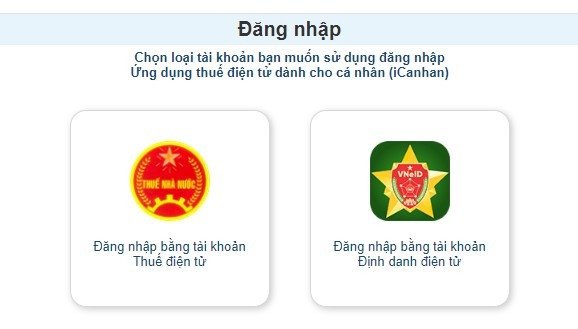 Lựa chọn đăng nhập hệ thống Thuế điện tử eTax cho cá nhân
Cách thứ hai là đăng nhập bằng tài khoản Định danh điện tử (VNeID). Với phương thức này, người dùng chỉ cần nhập Số định danh cá nhân và mật khẩu tài khoản Định danh điện tử của mình. Hệ thống cũng hỗ trợ đăng nhập nhanh chóng bằng cách quét mã QR thông qua ứng dụng VNeID trên điện thoại. Sau khi điền đầy đủ thông tin và nhấn “Đăng nhập”, người dùng sẽ được chuyển hướng vào giao diện chính của hệ thống eTax dành cho cá nhân.
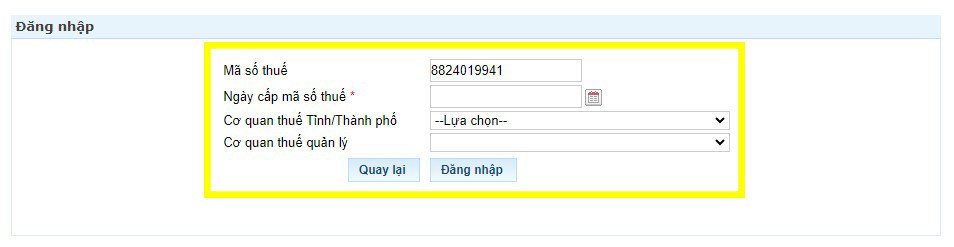 Đăng nhập hệ thống Thuế điện tử eTax bằng tài khoản Thuế điện tử
 Đăng nhập hệ thống Thuế điện tử eTax bằng tài khoản Định danh điện tử VNeID
Đăng nhập hệ thống eTax cho Doanh nghiệp
Đối với doanh nghiệp, quy trình đăng nhập vào hệ thống Thuế điện tử eTax cũng tương tự như cá nhân ở bước đầu tiên. Doanh nghiệp truy cập địa chỉ https://thuedientu.gdt.gov.vn bằng trình duyệt web.
Giao diện trang chủ hệ thống Thuế điện tử eTax
Tại trang chủ, doanh nghiệp chọn mục “Doanh nghiệp” và sau đó chọn “Đăng nhập”. Màn hình đăng nhập sẽ yêu cầu nhập Tên đăng nhập và Mật khẩu. Tên đăng nhập có định dạng là MST-ql, trong đó MST là Mã số thuế của doanh nghiệp và “ql” (không phân biệt chữ hoa, chữ thường) là ký hiệu quản lý. Mật khẩu sử dụng là mật khẩu đang dùng để đăng nhập vào hệ thống Nộp thuế điện tử (NTĐT) trước đây.
 Nhập thông tin đăng nhập hệ thống Thuế điện tử eTax cho doanh nghiệp
Doanh nghiệp cần nhập chính xác Tên đăng nhập, Mật khẩu và Mã xác thực hiển thị trên màn hình. Hệ thống sẽ kiểm tra thông tin và chỉ cho phép đăng nhập nếu tên đăng nhập tồn tại và mật khẩu trùng khớp. Nếu thông tin không chính xác, hệ thống sẽ hiển thị cảnh báo. Sau khi nhập đầy đủ và nhấn nút “Đăng nhập”, doanh nghiệp sẽ được đưa đến giao diện trang chủ của eTax với đầy đủ các chức năng quản lý tài khoản, quản lý doanh nghiệp, khai thuế, nộp thuế, và tra cứu.
Cài đặt và cấu hình cần thiết để sử dụng eTax
Để sử dụng đầy đủ các chức năng trên hệ thống Thuế điện tử eTax, đặc biệt là các tính năng liên quan đến kê khai và nộp tờ khai XML, người dùng có thể cần cài đặt một số công cụ hỗ trợ hoặc cấu hình trình duyệt, tùy thuộc vào trình duyệt đang sử dụng. Đối với một số trình duyệt cũ hơn hoặc các chức năng yêu cầu chữ ký số, việc cài đặt và cấu hình Java có thể là cần thiết.
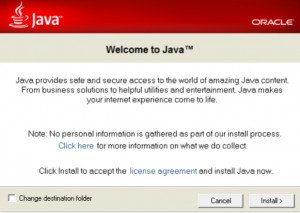 Hướng dẫn cài đặt Java cho hệ thống Thuế điện tử eTax
Quy trình cài đặt Java bao gồm việc tải xuống phiên bản mới nhất từ trang chủ Java và thực hiện các bước cài đặt theo hướng dẫn. Sau khi cài đặt, nên kiểm tra phiên bản Java đã cài đặt có tương thích với hệ thống không thông qua công cụ xác minh trực tuyến của Java.
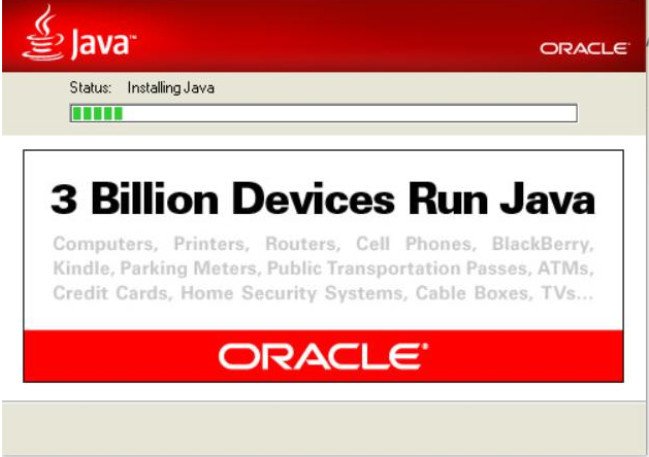 Tiếp tục cài đặt Java cho hệ thống Thuế điện tử eTax
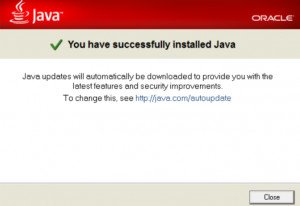 Hoàn tất cài đặt Java
Để tránh các lỗi phổ biến như “Application Blocked by security settings” khi thực hiện kê khai hoặc nộp tờ khai, người dùng cần cấu hình bảo mật cho Java Control Panel. Thao tác này thường được thực hiện bằng cách truy cập Control Panel trên máy tính (tìm “Configure Java”). Trong cửa sổ Java Control Panel, chọn thẻ Security, sau đó nhấp vào “Edit Site List”.
 Mở cấu hình Java Security để sử dụng hệ thống Thuế điện tử eTax
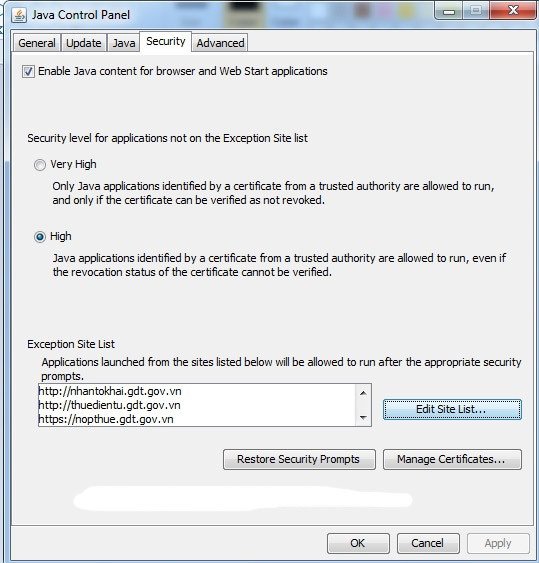 Chỉnh sửa danh sách trang web tin cậy trong cài đặt Java
Tại đây, thêm địa chỉ website của hệ thống eTax (http://thuedientu.gdt.gov.vn) vào danh sách các trang web được tin cậy bằng cách nhấp vào nút “Add” và nhập địa chỉ, sau đó xác nhận bằng cách nhấp “OK” và “Continue” nếu có thông báo xuất hiện.
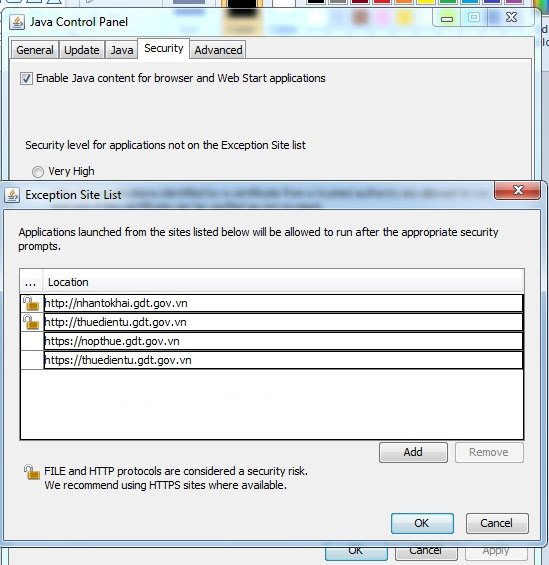 Thêm địa chỉ website hệ thống Thuế điện tử eTax vào danh sách tin cậy
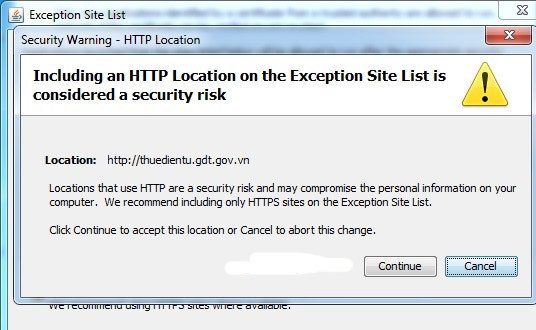 Xác nhận thêm địa chỉ website vào danh sách tin cậy
Việc cấu hình này giúp Java chạy các ứng dụng nhỏ (applets) cần thiết cho eTax mà không bị chặn bởi cài đặt bảo mật mặc định. Đối với trình duyệt Google Chrome, người dùng thường không cần cài đặt Java mà thay vào đó cần cài đặt bộ công cụ hỗ trợ theo hướng dẫn hiển thị khi lần đầu tiên truy cập eTax bằng Chrome. Các bước này bao gồm tải và cài đặt bộ cài ứng dụng hỗ trợ, cài đặt tiện ích mở rộng (extension) cho Chrome, và khởi động lại trình duyệt.
Sử dụng ứng dụng eTax Mobile: Tính năng nộp thuế và tra cứu
Ngoài phiên bản web, Tổng cục Thuế còn cung cấp ứng dụng eTax Mobile trên các thiết bị di động, mang lại sự linh hoạt tối đa cho người nộp thuế cá nhân và hộ kinh doanh trong việc thực hiện nghĩa vụ thuế.
Giới thiệu chung về eTax Mobile
eTax Mobile là một ứng dụng Thuế điện tử được phát triển dành riêng cho điện thoại thông minh, hỗ trợ cả hệ điều hành Android và iOS. Ứng dụng này cho phép cá nhân thông thường, cá nhân kinh doanh, và hộ kinh doanh thực hiện các thao tác như nộp thuế điện tử, tra cứu thông tin nghĩa vụ thuế, tra cứu mã số thuế cá nhân, và nhiều tính năng khác một cách nhanh chóng và tiện lợi ngay trên thiết bị di động của mình. Sự ra đời của eTax Mobile là một bước tiến quan trọng trong việc hiện đại hóa dịch vụ thuế, giúp người nộp thuế tiếp cận thông tin và thực hiện giao dịch mọi lúc, mọi nơi.
Cách đăng ký tài khoản trên eTax Mobile
Người nộp thuế muốn sử dụng đầy đủ các tính năng của eTax Mobile cần có tài khoản giao dịch thuế điện tử. Trường hợp đã có tài khoản này, người nộp thuế chỉ cần sử dụng thông tin đăng nhập hiện có để truy cập ứng dụng. Đối với người nộp thuế chưa có tài khoản, có thể thực hiện đăng ký thông qua một trong các phương thức được quy định tại Phụ lục Công văn 9686/CTTPHCM-HKDCN ngày 12/8/2022.
Một cách đăng ký là thực hiện trực tiếp trên ứng dụng eTax Mobile bằng cách chọn chức năng “Đăng ký ngay” trên màn hình đăng nhập, hoặc truy cập Cổng thông tin điện tử của Tổng cục Thuế tại https://thuedientu.gdt.gov.vn, chọn mục “Cá nhân” và sau đó chọn “Đăng ký tài khoản”. Sau khi điền đầy đủ thông tin đăng ký và gửi lên hệ thống, người nộp thuế sẽ nhận được thông tin tài khoản. Nếu chọn xác thực qua ngân hàng, tài khoản sẽ được gửi qua email và tin nhắn điện thoại. Nếu không chọn xác thực qua ngân hàng, người nộp thuế cần đến bất kỳ cơ quan thuế nào để xuất trình CMND/CCCD và được kích hoạt tài khoản, hoặc gửi Tờ khai đăng ký tài khoản giao dịch thuế điện tử thông qua tổ chức chi trả hoặc đội thuế liên phường, xã để được hỗ trợ. Sau khi tài khoản được kích hoạt, hệ thống sẽ gửi mã kích hoạt qua tin nhắn đến số điện thoại đã đăng ký.
Cách đăng ký thứ hai là thông qua Cổng dịch vụ công quốc gia (Cổng DVCQG). Người nộp thuế đăng nhập vào Cổng DVCQG, tìm đến chức năng “Thanh toán trực tuyến”, chọn “Nộp thuế cá nhân/Trước bạ” và sau đó là “Kê khai thuế cá nhân”. Tại đây, người nộp thuế sẽ tìm thấy mục “Đăng ký tài khoản cá nhân” và tiến hành điền thông tin theo yêu cầu. Việc tuân thủ đúng các trình tự và thủ tục đăng ký là rất quan trọng để đảm bảo người dùng có thể kích hoạt và sử dụng tài khoản nộp thuế trên eTax Mobile.
Những cập nhật trên hệ thống Thuế điện tử eTax 2.8.1 cho thấy nỗ lực không ngừng của cơ quan thuế trong việc cải thiện trải nghiệm số cho người nộp thuế. Việc nắm vững các tính năng mới này sẽ giúp cá nhân và doanh nghiệp thực hiện nghĩa vụ thuế nhanh chóng và chính xác hơn. Edupace hy vọng thông tin này hữu ích cho bạn.
Các câu hỏi thường gặp về eTax
Trình duyệt web nào được khuyến nghị khi sử dụng dịch vụ thuế điện tử thuedientu.gdt.gov.vn dành cho doanh nghiệp?
Người nộp thuế có thể sử dụng các trình duyệt phổ biến. Tuy nhiên, khuyến nghị nên sử dụng trình duyệt Google Chrome. Khi sử dụng Chrome lần đầu, hệ thống sẽ hướng dẫn cài đặt bộ công cụ hỗ trợ cần thiết. Trình duyệt Internet Explorer phiên bản 10 trở lên cũng có thể sử dụng được, nhưng cần cài đặt phiên bản Java mới nhất.
Khi sử dụng trình duyệt Chrome để đăng nhập eTax, người nộp thuế có cần cài đặt Java không?
Không, thông thường người nộp thuế không cần cài đặt Java khi sử dụng trình duyệt Chrome để đăng nhập và sử dụng hệ thống eTax. Chrome sử dụng các công cụ hỗ trợ riêng được cung cấp và hướng dẫn cài đặt bởi Tổng cục Thuế.
Khi sử dụng trình duyệt Chrome để đăng nhập eTax lần đầu, cần cài đặt những gì?
Trong lần đầu sử dụng Chrome, hệ thống sẽ tự động kiểm tra và yêu cầu cài đặt các công cụ hỗ trợ theo 4 bước. Bước một là tải và cài đặt bộ cài hỗ trợ cho hệ thống eTax (phân hệ Doanh nghiệp, chức năng Đăng ký). Bước hai là cài đặt tiện ích mở rộng (Google Chrome Extension). Bước ba là khởi động lại trình duyệt Google Chrome sau khi hoàn thành bước một và hai. Bước bốn là truy cập lại ứng dụng eTax. Người nộp thuế chỉ cần thực hiện các bước này một lần duy nhất cho máy tính đang sử dụng.
Người nộp thuế thực hiện chức năng “Nộp tờ khai XML” gặp lỗi “Tờ khai chưa được đăng ký khai thuế qua mạng” hoặc không tìm thấy loại tờ khai cần lập khi “Kê khai trực tuyến”?
Nguyên nhân của lỗi này thường là do người nộp thuế chưa thực hiện đăng ký loại tờ khai đó với cơ quan thuế trên hệ thống. Để khắc phục, người nộp thuế cần vào chức năng “Khai thuế”, chọn “Đăng ký tờ khai”, sau đó chọn nút “Đăng ký thêm tờ khai” để bổ sung loại tờ khai cần nộp vào danh sách đã đăng ký.
Người nộp thuế cần nộp mẫu 01/ĐNHT qua mạng nhưng không tìm thấy tab Hoàn thuế để lập mẫu 01/ĐNHT?
Lý do có thể là người nộp thuế chưa thuộc danh sách được thực hiện hoàn thuế điện tử của cơ quan thuế quản lý. Để giải quyết, người nộp thuế cần liên hệ trực tiếp với bộ phận Kê khai – Kế toán thuế tại cơ quan thuế đang quản lý để được hỗ trợ kiểm tra tình trạng và hướng dẫn cụ thể về quy trình hoàn thuế điện tử.
Người nộp thuế có thể sử dụng được bao nhiêu chữ ký số khi thực hiện dịch vụ thuế điện tử?
Đối với dịch vụ “Nộp thuế điện tử”, người nộp thuế chỉ được phép đăng ký và sử dụng duy nhất 1 chữ ký số. Tuy nhiên, đối với dịch vụ “Khai thuế điện tử”, hệ thống cho phép người nộp thuế đăng ký và sử dụng nhiều chữ ký số khác nhau. Lưu ý rằng việc đăng ký các chữ ký số này cần được thực hiện thông qua tài khoản chính trên hệ thống.
Gặp khó khăn khi đăng nhập hệ thống eTax?
Nếu gặp vấn đề khi đăng nhập, người nộp thuế nên kiểm tra lại chính xác Mã số thuế, Tên đăng nhập (đối với doanh nghiệp), Mật khẩu và Mã xác thực. Đảm bảo kết nối internet ổn định và trình duyệt web đang sử dụng tương thích với hệ thống (có thể thử với Google Chrome hoặc cấu hình Java nếu dùng các trình duyệt khác). Nếu vẫn không khắc phục được, hãy liên hệ bộ phận hỗ trợ của cơ quan thuế để được trợ giúp kịp thời.


