
Kaspersky Free Antivirus, một công cụ bảo mật đáng tin cậy, ban đầu được phát hành chủ yếu ở Nga và Ukraina. Điều này có nghĩa là ngôn ngữ mặc định của phần mềm thường là tiếng Nga, gây khó khăn cho nhiều người dùng Việt Nam. Việc tìm kiếm tùy chọn chuyển đổi ngôn ngữ Kaspersky Free Antivirus sang tiếng Anh trực tiếp trong phần cài đặt là không thể. Bài viết này từ Edupace sẽ hướng dẫn chi tiết cách thực hiện điều này một cách hiệu quả.
Chuẩn bị thiết lập lại ngôn ngữ mặc định
Trước khi tiến hành thay đổi ngôn ngữ, người dùng cần thực hiện một số bước chuẩn bị quan trọng để đảm bảo quá trình diễn ra suôn sẻ và tránh các lỗi không mong muốn. Kaspersky là một phần mềm bảo mật có khả năng tự bảo vệ cao, vì vậy việc vô hiệu hóa các chức năng này là cần thiết để có thể chỉnh sửa các thiết lập sâu hơn trong hệ thống. Quá trình này giúp bạn kiểm soát hoàn toàn ứng dụng trong quá trình điều chỉnh.
Đầu tiên, bạn cần vô hiệu hóa chức năng tự bảo vệ của Kaspersky Free Antivirus. Truy cập vào phần Cài đặt của phần mềm bằng cách nhấp vào biểu tượng hình bánh răng, sau đó điều hướng đến mục Tự bảo vệ và bỏ chọn tùy chọn liên quan. Bước này đảm bảo rằng các thay đổi bạn thực hiện sẽ không bị phần mềm chặn. Tiếp theo, hãy thoát hoàn toàn Kaspersky Free Antivirus từ khay hệ thống, không chỉ đơn thuần đóng cửa sổ chương trình. Nhấp chuột phải vào biểu tượng Kaspersky ở góc dưới bên phải màn hình, chọn tùy chọn cuối cùng để thoát ứng dụng.
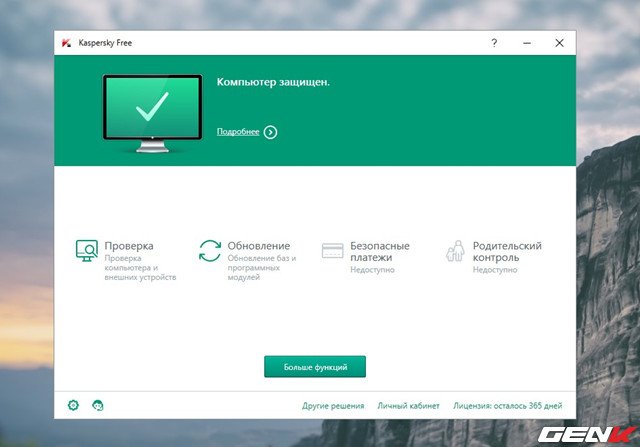 Vô hiệu hóa tính năng tự bảo vệ Kaspersky
Để đảm bảo Kaspersky Free Antivirus đã tắt hoàn toàn và không còn chạy ngầm, bạn cần truy cập vào phần Cài đặt của phần mềm từ biểu tượng bánh răng quen thuộc. Sau đó, tìm và bỏ đánh dấu tùy chọn tự động khởi động hoặc bảo vệ để chuẩn bị cho việc chỉnh sửa hệ thống. Điều này giúp ngăn chặn phần mềm tự động khôi phục các thiết lập mà bạn sắp thay đổi. Quá trình này đảm bảo bạn có thể truy cập và chỉnh sửa Registry một cách an toàn mà không gặp phải sự can thiệp từ phần mềm diệt virus.
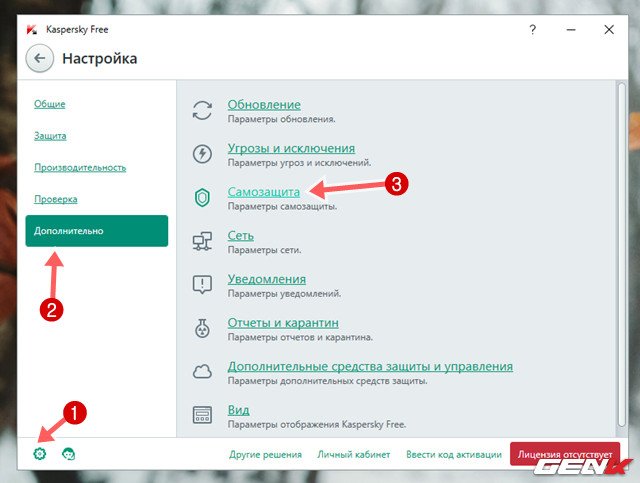 Tắt Kaspersky Free Antivirus
- Luận giải ý nghĩa ngày sinh 25/12/2005
- Giải mã ý nghĩa giấc mơ thấy vàng
- Giải mã tính cách và bí ẩn cung Thiên Bình
- Hướng Dẫn Viết Đoạn Văn Tả Đồ Dùng Học Tập Lớp 2 Chi Tiết
- Nằm mơ thấy chó con đánh con gì? Giải mã điềm báo chi tiết
Khi đã vô hiệu hóa tính năng tự bảo vệ, bước tiếp theo là đảm bảo Kaspersky Free Antivirus không còn hoạt động trên hệ thống. Bạn cần nhấp chuột phải vào biểu tượng của phần mềm trên khay hệ thống (thường nằm ở góc dưới bên phải màn hình, gần đồng hồ). Một menu tùy chọn sẽ hiện ra, và bạn cần chọn mục “Thoát” hoặc “Exit” để đóng hoàn toàn ứng dụng. Hành động này sẽ dừng tất cả các tiến trình của Kaspersky đang chạy, cho phép bạn tiếp tục với việc điều chỉnh Registry mà không bị gián đoạn.
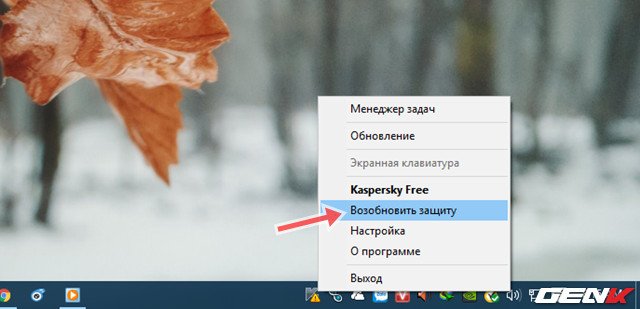 Thoát Kaspersky từ khay hệ thống
Hướng dẫn chi tiết chỉnh sửa Registry để có tiếng Anh
Việc chỉnh sửa Registry là phương pháp chính để chuyển đổi ngôn ngữ Kaspersky Free Antivirus sang tiếng Anh. Registry Editor là một công cụ mạnh mẽ của Windows, cho phép người dùng thay đổi các cài đặt sâu của hệ thống. Tuy nhiên, cần cẩn trọng khi thực hiện các thao tác này, vì bất kỳ sai sót nào cũng có thể ảnh hưởng đến hoạt động của hệ điều hành. Các bước sau đây sẽ hướng dẫn bạn cách thay đổi các giá trị cụ thể để thiết lập ngôn ngữ mặc định là tiếng Anh cho Kaspersky.
Để bắt đầu, bạn hãy mở hộp thoại Run bằng cách nhấn tổ hợp phím Windows + R, sau đó nhập lệnh “regedit” và nhấn Enter. Thao tác này sẽ mở trình soạn thảo Registry Editor. Trong cửa sổ Registry Editor, bạn cần điều hướng đến đường dẫn sau: HKEY_LOCAL_MACHINESOFTWAREWow6432NodeKasperskyLabAVP16.0.1environment. Đường dẫn này chứa các thiết lập môi trường của Kaspersky Free Antivirus, bao gồm các giá trị liên quan đến ngôn ngữ hiển thị. Phiên bản AVP16.0.1 có thể thay đổi tùy thuộc vào phiên bản Kaspersky bạn đang sử dụng, vì vậy hãy đảm bảo bạn chọn đúng thư mục phiên bản của mình.
 Mở Registry Editor
Khi đã điều hướng đến đúng đường dẫn trong Registry, bạn sẽ thấy một số giá trị trong khung bên phải. Bạn cần tìm và chỉnh sửa các giá trị sau đây để thiết lập ngôn ngữ tiếng Anh cho Kaspersky Free: “Localization”, “LocalizationAuto”, “LocalizationList”, và “Ins_localization”. Đối với mỗi giá trị này, hãy nhấp đúp chuột và thay đổi dữ liệu của chúng. Cụ thể, bạn cần đặt giá trị của “Localization” là “en”, “LocalizationAuto” là “0”, “LocalizationList” là “en”, và “Ins_localization” là “en”.
Việc thay đổi các giá trị này sẽ ép buộc Kaspersky sử dụng gói ngôn ngữ tiếng Anh thay vì tiếng Nga. Giá trị “LocalizationAuto:0” đặc biệt quan trọng vì nó sẽ ngăn phần mềm tự động phát hiện và khôi phục ngôn ngữ về tiếng Nga dựa trên vị trí địa lý hoặc các thiết lập hệ thống khác. Sau khi hoàn tất việc chỉnh sửa, bạn có thể đóng Registry Editor.
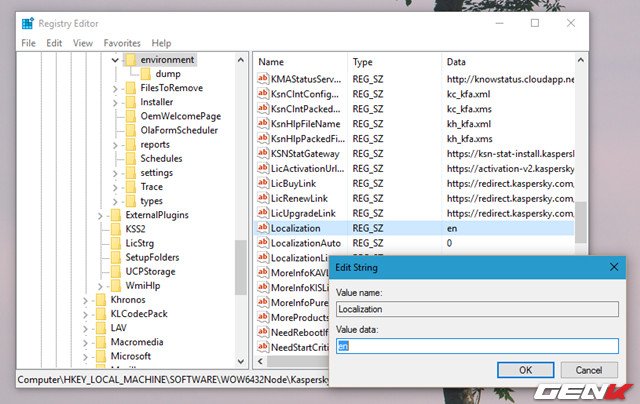 Chỉnh sửa giá trị Registry
Xác nhận và Khám phá các tính năng bổ sung
Sau khi đã thực hiện các thay đổi trong Registry, bước cuối cùng là khởi động lại Kaspersky Free Antivirus để áp dụng các thiết lập mới. Bạn có thể khởi động lại phần mềm bằng cách nhấp đúp vào biểu tượng của nó trên màn hình desktop hoặc tìm kiếm trong Start Menu. Khi Kaspersky khởi động lại, bạn sẽ thấy giao diện đã được chuyển đổi ngôn ngữ Kaspersky Free Antivirus sang tiếng Anh, giúp việc sử dụng trở nên dễ dàng và thuận tiện hơn rất nhiều. Việc này không chỉ cải thiện trải nghiệm người dùng mà còn giúp bạn dễ dàng theo dõi các thông báo bảo mật và tùy chỉnh các cài đặt nâng cao.
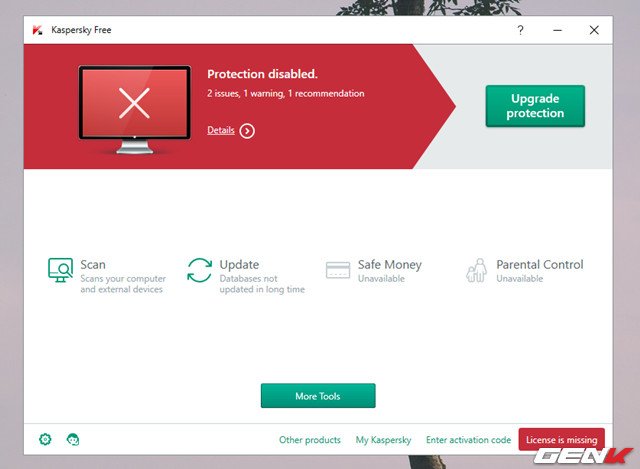 Giao diện Kaspersky đã đổi sang tiếng Anh
Một điều thú vị mà một số thành viên cộng đồng đã khám phá là khả năng nâng cấp Kaspersky Free Antivirus lên phiên bản Kaspersky Internet Security (KIS) bằng cách sử dụng một mã kích hoạt đặc biệt. Kaspersky Internet Security cung cấp nhiều tính năng bảo mật nâng cao hơn so với phiên bản miễn phí, bao gồm tường lửa, bảo vệ thanh toán trực tuyến, và bảo vệ quyền riêng tư. Để thực hiện điều này, bạn có thể nhập khóa kích hoạt được chia sẻ rộng rãi trong cộng đồng vào tùy chọn “Nhập mã kích hoạt” trong phần mềm. Nếu mã vẫn còn hiệu lực, quá trình nâng cấp sẽ bắt đầu tự động, cung cấp cho bạn một bộ công cụ bảo mật toàn diện hơn mà không cần cài đặt lại.
 Nâng cấp lên Kaspersky Internet Security
Sau khi nhập mã và nhấn “Activate”, hệ thống sẽ xử lý yêu cầu nâng cấp trong vài giây. Quá trình này sẽ tải xuống và kích hoạt các tính năng bổ sung của Kaspersky Internet Security, biến phiên bản miễn phí của bạn thành một giải pháp bảo mật đầy đủ hơn. Đây là một cơ hội tốt để khám phá các khả năng bảo vệ mở rộng mà Kaspersky cung cấp. Việc này cũng minh chứng cho sự linh hoạt trong cấu trúc của phần mềm Kaspersky.
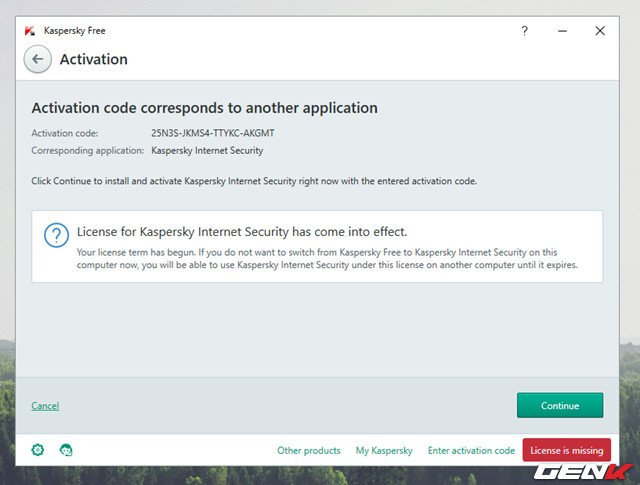 Quá trình nâng cấp thành công
FAQs về chuyển đổi ngôn ngữ Kaspersky Free Antivirus
-
Tại sao Kaspersky Free Antivirus lại mặc định là tiếng Nga?
Kaspersky Free Antivirus ban đầu được phát hành chính thức tại Nga và Ukraina. Do đó, ngôn ngữ mặc định của phần mềm khi tải về từ các khu vực này thường là tiếng Nga. Các phiên bản quốc tế thường có sẵn các tùy chọn ngôn ngữ khác. -
Việc chỉnh sửa Registry có an toàn không?
Chỉnh sửa Registry có thể an toàn nếu bạn tuân thủ đúng hướng dẫn. Tuy nhiên, bất kỳ sai sót nào khi chỉnh sửa Registry có thể gây ra lỗi hệ thống. Luôn sao lưu Registry trước khi thực hiện các thay đổi lớn nếu bạn không chắc chắn. -
Tôi có thể chuyển Kaspersky Free Antivirus sang ngôn ngữ nào khác ngoài tiếng Anh không?
Về lý thuyết, bạn có thể thử thay đổi giá trị “en” (English) thành mã ngôn ngữ khác (ví dụ: “de” cho tiếng Đức, “fr” cho tiếng Pháp) trong Registry. Tuy nhiên, điều này chỉ hoạt động nếu Kaspersky đã có gói ngôn ngữ tương ứng được cài đặt sẵn hoặc có thể tải về. Tiếng Anh là ngôn ngữ phổ biến và được hỗ trợ rộng rãi nhất. -
Nếu tôi cập nhật Kaspersky, ngôn ngữ có bị thay đổi lại không?
Sau khi cập nhật phần mềm Kaspersky, đôi khi các thiết lập Registry có thể bị đặt lại về mặc định. Nếu điều này xảy ra, bạn sẽ cần thực hiện lại các bước chỉnh sửa Registry để chuyển đổi ngôn ngữ Kaspersky Free Antivirus về tiếng Anh. -
Tôi có cần tắt kết nối internet khi thực hiện các bước này không?
Không cần thiết phải tắt kết nối internet khi thực hiện các bước này. Tuy nhiên, việc tắt hoàn toàn phần mềm Kaspersky là rất quan trọng để đảm bảo quá trình chỉnh sửa Registry không bị cản trở.
Việc chuyển đổi ngôn ngữ Kaspersky Free Antivirus sang tiếng Anh không chỉ giúp người dùng Việt Nam dễ dàng tiếp cận và sử dụng phần mềm bảo mật quan trọng này mà còn mở ra cánh cửa cho việc khám phá các tính năng nâng cao. Edupace hy vọng hướng dẫn chi tiết này sẽ giúp bạn thành công trong việc tùy chỉnh trải nghiệm bảo mật của mình.


