
Trong bối cảnh công nghệ phát triển không ngừng, việc cài tiếng Việt cho Windows 11 trở thành một nhu cầu thiết yếu đối với nhiều người dùng tại Việt Nam. Hệ điều hành mặc định thường sử dụng tiếng Anh, có thể gây ra không ít khó khăn cho những ai chưa quen thuộc. Bài viết này sẽ hướng dẫn bạn từng bước đơn giản để biến giao diện Windows 11 của mình hoàn toàn bằng Tiếng Việt, mang lại trải nghiệm sử dụng thuận tiện và dễ dàng hơn.
Tổng Quan Về Lợi Ích Của Giao Diện Tiếng Việt Trên Windows 11
Tăng Cường Trải Nghiệm Người Dùng Và Hiệu Quả Công Việc
Mặc dù tiếng Anh là ngôn ngữ phổ biến trên toàn cầu, nhưng đối với hàng triệu người dùng máy tính tại Việt Nam, việc làm việc với một giao diện hoàn toàn bằng tiếng Anh có thể gây ra không ít trở ngại. Việc cài tiếng Việt cho Windows 11 giúp người dùng dễ dàng hiểu rõ các tùy chọn, cài đặt và thông báo hệ thống, từ đó giảm thiểu lỗi và tăng cường tốc độ thao tác. Điều này đặc biệt quan trọng đối với những người mới bắt đầu sử dụng máy tính hoặc không thành thạo tiếng Anh, giúp họ khai thác tối đa tiềm năng của hệ điều hành.
Thuận Lợi Hơn Trong Học Tập và Khám Phá Kiến Thức
Với giao diện Tiếng Việt trên Windows 11, việc học tập và tiếp cận thông tin trở nên trực quan hơn rất nhiều. Học sinh, sinh viên và người dùng phổ thông có thể dễ dàng tìm kiếm, đọc hiểu các tài liệu, hướng dẫn mà không gặp rào cản ngôn ngữ. Điều này không chỉ giúp họ nắm bắt kiến thức nhanh hơn mà còn khuyến khích việc khám phá sâu hơn các tính năng mà hệ điều hành cung cấp, nâng cao kỹ năng sử dụng máy tính. Theo thống kê, khoảng 80% người dùng ưa thích sử dụng ngôn ngữ mẹ đẻ khi tương tác với công nghệ, điều này khẳng định tầm quan trọng của việc tùy chỉnh ngôn ngữ hệ thống.
Các Bước Thực Hiện Cài Tiếng Việt Cho Windows 11 Đơn Giản
Mở Cài Đặt và Truy Cập Mục Ngôn Ngữ
Để bắt đầu quá trình cài tiếng Việt cho Windows 11, bước đầu tiên là truy cập vào phần Cài đặt (Settings) của hệ điều hành. Bạn có thể thực hiện điều này bằng cách nhấp vào biểu tượng Start và chọn biểu tượng bánh răng cưa, hoặc nhanh hơn là sử dụng tổ hợp phím Windows + i. Khi cửa sổ Cài đặt hiển thị, hãy tìm và chọn mục “Time & language” (Thời gian & ngôn ngữ), sau đó chuyển đến “Language & region” (Ngôn ngữ & khu vực) để tiếp tục thiết lập ngôn ngữ hiển thị.
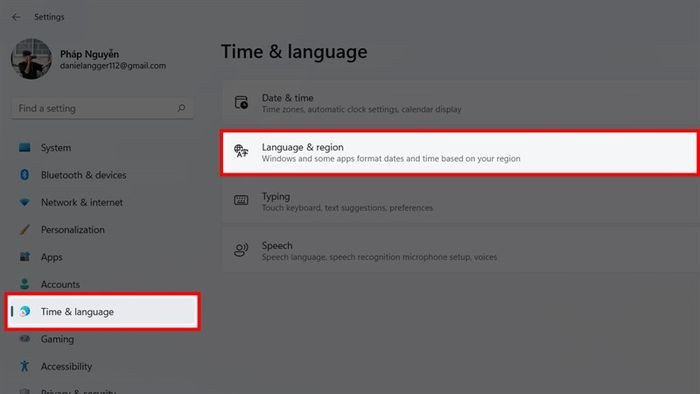 Giao diện cài đặt Time & language để tùy chỉnh ngôn ngữ hiển thị trên Windows 11
Thêm Ngôn Ngữ Tiếng Việt Vào Hệ Thống
Sau khi đã ở trong mục “Language & region”, bạn sẽ thấy danh sách các ngôn ngữ hiện có trên hệ thống. Để thêm Tiếng Việt vào danh sách này, bạn cần tìm và nhấp vào nút “Add a language” (Thêm ngôn ngữ) nằm trong phần “Preferred languages” (Ngôn ngữ ưu tiên). Thao tác này sẽ mở ra một cửa sổ mới cho phép bạn tìm kiếm và lựa chọn ngôn ngữ mong muốn để bổ sung vào hệ thống Windows 11.
<>Xem Thêm Bài Viết:<>- Vượt qua thất bại trong học tập: Từ áp lực đến thành công
- Nằm Mơ Thấy Người Đã Mất Cho Tiền: Giải Mã Điềm Báo
- Hiểu Rõ Cách Dùng Cụm Từ Chỉ Số Lượng Trong Tiếng Anh
- Mơ Thấy Trúng Số Là Điềm Gì? Giải Mã Giấc Mơ Tài Lộc
- Mơ Thấy Con Nai Đánh Số Gì? Giải Mã Giấc Mơ Hươu Nai Chuẩn Xác
 Nút Add a language để thêm ngôn ngữ Tiếng Việt vào danh sách ưu tiên trên Windows 11
Lựa Chọn Và Cài Đặt Gói Ngôn Ngữ Tiếng Việt
Trong cửa sổ “Choose a language to install” (Chọn ngôn ngữ để cài đặt), bạn hãy cuộn xuống hoặc sử dụng thanh tìm kiếm để nhanh chóng tìm thấy “Tiếng Việt”. Sau khi đã chọn Tiếng Việt, nhấn nút “Next” (Tiếp theo).
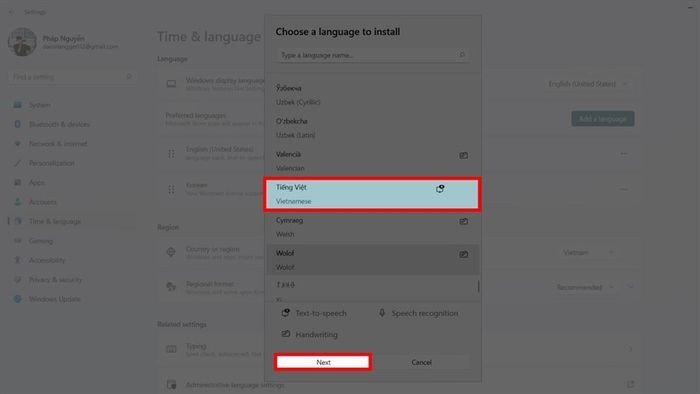 Chọn ngôn ngữ Tiếng Việt từ danh sách để cài đặt trên Windows 11
Bước tiếp theo sẽ cho phép bạn tùy chọn các gói tính năng ngôn ngữ đi kèm, bao gồm gói hiển thị, nhận dạng giọng nói hoặc chữ viết tay. Bạn có thể giữ nguyên các tùy chọn mặc định hoặc bỏ chọn những tính năng không cần thiết trước khi nhấn “Install” (Cài đặt) để bắt đầu quá trình tải về và cài đặt gói ngôn ngữ này. Quá trình này thường mất khoảng vài phút tùy thuộc vào tốc độ mạng.
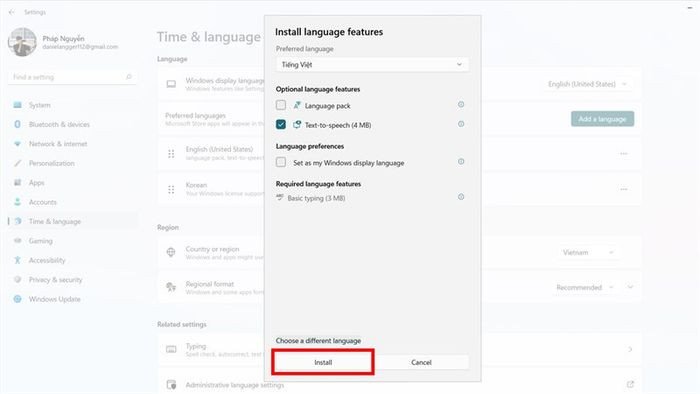 Tùy chọn các tính năng ngôn ngữ đi kèm khi cài đặt Tiếng Việt cho Windows 11
Thiết Lập Tiếng Việt Làm Ngôn Ngữ Hiển Thị Chính
Quá trình tải và cài đặt ngôn ngữ có thể mất vài phút tùy thuộc vào tốc độ kết nối internet của bạn. Khi Tiếng Việt đã được thêm thành công vào danh sách ngôn ngữ ưu tiên, bạn cần đặt nó làm ngôn ngữ hiển thị chính cho Windows 11. Trong mục “Windows display language”, hãy nhấp vào menu thả xuống và chọn “Tiếng Việt” thay vì “English (United States)” hoặc bất kỳ ngôn ngữ nào khác đang được sử dụng. Điều này sẽ báo cho hệ thống biết rằng bạn muốn giao diện người dùng hiển thị hoàn toàn bằng ngôn ngữ mẹ đẻ.
 Thiết lập Tiếng Việt làm ngôn ngữ hiển thị chính của hệ điều hành Windows 11
Khởi Động Lại Để Hoàn Tất Thay Đổi Ngôn Ngữ
Để những thay đổi về ngôn ngữ có hiệu lực đầy đủ trên toàn bộ hệ thống, Windows 11 yêu cầu một lần đăng xuất hoặc khởi động lại. Sau khi bạn đã chọn Tiếng Việt làm ngôn ngữ hiển thị chính, một thông báo sẽ xuất hiện yêu cầu bạn “Sign out” (Đăng xuất). Hãy nhấp vào “Sign out” để hệ thống tự động đăng xuất và áp dụng gói ngôn ngữ mới. Khi bạn đăng nhập lại, toàn bộ giao diện, menu, thông báo và các ứng dụng hệ thống sẽ được hiển thị bằng tiếng Việt, mang lại trải nghiệm sử dụng thuận tiện và quen thuộc hơn.
Những Lưu Ý Quan Trọng Khi Sử Dụng Giao Diện Tiếng Việt
Việc chuyển đổi ngôn ngữ hệ thống sang Tiếng Việt thường diễn ra suôn sẻ, nhưng đôi khi người dùng có thể gặp một số vấn đề nhỏ. Một số ứng dụng của bên thứ ba có thể không hỗ trợ hoàn toàn giao diện tiếng Việt và vẫn hiển thị bằng tiếng Anh. Ngoài ra, việc tìm kiếm giải pháp cho các sự cố kỹ thuật có thể khó khăn hơn nếu bạn không quen với các thuật ngữ tiếng Anh, do phần lớn tài liệu hỗ trợ kỹ thuật trên internet vẫn bằng tiếng Anh. Hãy cân nhắc điều này nếu bạn thường xuyên làm việc với các phần mềm chuyên dụng hoặc cần tra cứu thông tin kỹ thuật chuyên sâu.
Câu Hỏi Thường Gặp (FAQs) Về Cài Tiếng Việt Cho Windows 11
Q1: Cài tiếng Việt cho Windows 11 có ảnh hưởng đến hiệu suất máy tính không?
A1: Không, việc cài tiếng Việt cho Windows 11 chỉ thay đổi giao diện hiển thị và không hề ảnh hưởng đến hiệu suất hoạt động hay tốc độ của máy tính. Gói ngôn ngữ chỉ là một tập hợp các tệp văn bản và tài nguyên hiển thị.
Q2: Tôi có thể chuyển đổi lại sang tiếng Anh bất cứ lúc nào không?
A2: Hoàn toàn có thể. Bạn có thể lặp lại các bước tương tự như khi cài đặt ngôn ngữ Tiếng Việt, nhưng thay vào đó hãy chọn lại “English (United States)” làm ngôn ngữ hiển thị chính trong phần Cài đặt Ngôn ngữ.
Q3: Sau khi cài tiếng Việt, liệu các ứng dụng Microsoft Office có tự động chuyển sang tiếng Việt không?
A3: Không phải tất cả. Các ứng dụng như Microsoft Office có gói ngôn ngữ riêng. Để chúng hiển thị bằng Tiếng Việt, bạn có thể cần phải tải và cài đặt gói ngôn ngữ tiếng Việt cho từng ứng dụng Office cụ thể trong phần cài đặt của chúng.
Q4: Nếu tôi không thấy “Tiếng Việt” trong danh sách ngôn ngữ để cài đặt thì sao?
A4: Điều này rất hiếm khi xảy ra. Hãy đảm bảo bạn có kết nối internet ổn định và đã cuộn qua toàn bộ danh sách. Nếu vẫn không thấy, bạn có thể thử khởi động lại máy tính hoặc kiểm tra xem có bản cập nhật hệ điều hành nào đang chờ xử lý không, vì đôi khi các gói ngôn ngữ được cập nhật cùng với hệ thống.
Q5: Có phải tất cả các phần của Windows 11 đều sẽ hiển thị tiếng Việt sau khi cài đặt không?
A5: Phần lớn các thành phần của hệ điều hành, bao gồm menu Start, Settings, File Explorer, và các ứng dụng tích hợp của Microsoft, sẽ hiển thị Tiếng Việt. Tuy nhiên, một số ứng dụng của bên thứ ba hoặc các phần mềm chuyên biệt có thể vẫn giữ nguyên ngôn ngữ gốc nếu chúng không hỗ trợ gói ngôn ngữ của Windows.
Với những hướng dẫn chi tiết trên, hy vọng bạn đọc đã nắm vững cách cài tiếng Việt cho Windows 11 để tối ưu hóa trải nghiệm sử dụng máy tính của mình. Việc chuyển đổi ngôn ngữ không chỉ giúp bạn dễ dàng thao tác mà còn mở rộng khả năng tiếp cận thông tin, kiến thức một cách thuận lợi nhất. Hãy khám phá và tận hưởng giao diện thân thiện này, và đừng quên ghé thăm Edupace để cập nhật thêm nhiều mẹo và kiến thức công nghệ hữu ích khác.


