
Trong kỷ nguyên số hóa, việc tiếp cận thông tin đa ngôn ngữ trở nên thiết yếu. Bạn có đang gặp khó khăn khi đọc tài liệu nước ngoài? Tính năng dịch văn bản bằng camera điện thoại của Google Dịch chính là giải pháp hữu hiệu. Công cụ này cho phép bạn nhanh chóng hiểu nội dung các văn bản, từ biển báo, menu nhà hàng đến sách báo, chỉ với một thao tác đơn giản qua chiếc smartphone của mình.
Tải và cài đặt Google Dịch trên điện thoại
Để bắt đầu hành trình khám phá thế giới ngôn ngữ, điều đầu tiên bạn cần làm là trang bị ứng dụng Google Dịch trên thiết bị di động của mình. Ứng dụng này hoàn toàn miễn phí và có sẵn trên cả hai hệ điều hành phổ biến là Android và iOS, phục vụ hàng tỷ người dùng trên toàn cầu với hơn 100 ngôn ngữ được hỗ trợ.
Bạn chỉ cần truy cập vào kho ứng dụng tương ứng: CH Play đối với điện thoại Android hoặc App Store đối với iPhone. Tại thanh tìm kiếm, gõ từ khóa “Google Dịch” và nhấn tìm kiếm. Sau khi tìm thấy ứng dụng, hãy chọn “Cài đặt” hoặc “Nhận” để tải về. Quá trình này thường chỉ mất vài phút tùy thuộc vào tốc độ mạng của bạn.
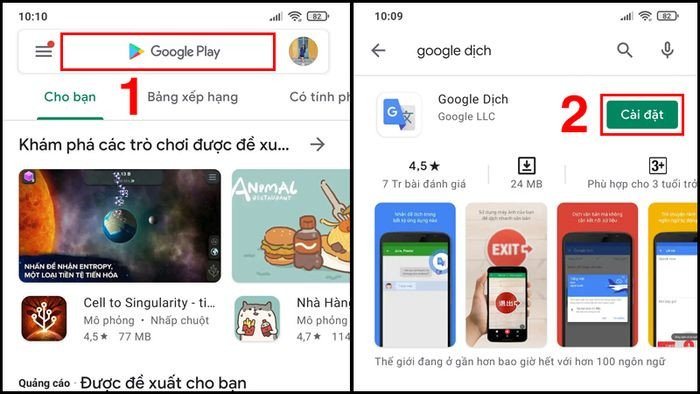 Tải ứng dụng Google Dịch về điện thoại
Hướng dẫn dịch văn bản bằng camera cơ bản
Sau khi cài đặt thành công, hãy mở ứng dụng Google Dịch. Giao diện ban đầu sẽ hiển thị hai ô chọn ngôn ngữ ở phía trên cùng của màn hình. Đây là bước quan trọng để bạn thiết lập cặp ngôn ngữ mà bạn muốn dịch.
Đầu tiên, chạm vào ô ngôn ngữ ở góc trái để chọn ngôn ngữ gốc của văn bản bạn đang cần dịch. Ví dụ, nếu bạn muốn dịch tiếng Anh, hãy chọn “Tiếng Anh”. Tiếp theo, chạm vào ô ngôn ngữ ở góc phải để chọn ngôn ngữ đích mà bạn muốn bản dịch hiển thị, ví dụ “Tiếng Việt”. Google Dịch hỗ trợ dịch thuật giữa rất nhiều cặp ngôn ngữ khác nhau, giúp bạn linh hoạt trong mọi tình huống.
<>Xem Thêm Bài Viết:<>- Nắm vững cấu trúc so sánh trong IELTS Writing Task 1
- Các Tổ Chức Quốc Tế Quan Trọng Trong Tiếng Anh Lớp 10
- Giải Mã Giấc **Mơ Thấy Chị Gái Cho Tiền Đánh Con Gì** Chuẩn Xác Nhất
- Bảo hiểm y tế chi trả tiền giường bệnh như thế nào?
- Khám phá 5 lợi ích khi sử dụng điện thoại trong học tập hiệu quả
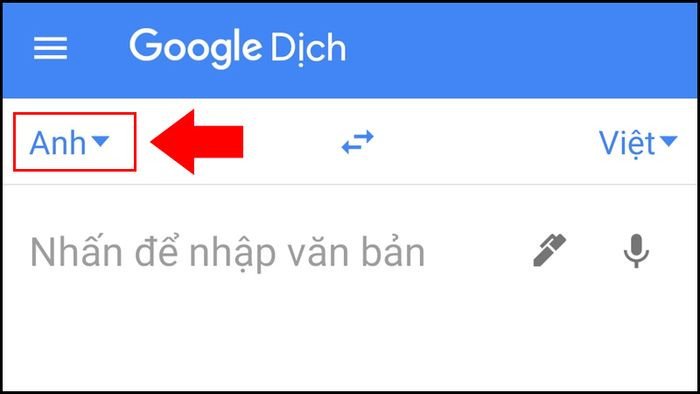 Chọn ngôn ngữ của văn bản cần dịch
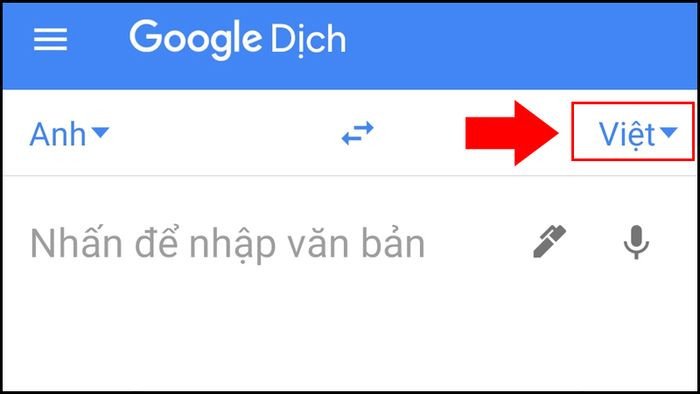 Chọn ngôn ngữ bạn muốn dịch sang
Tiếp theo, để bắt đầu quá trình dịch văn bản bằng camera, bạn sẽ thấy một biểu tượng máy ảnh ở phía dưới màn hình, nằm cạnh các tùy chọn khác như nhập liệu hoặc đàm thoại. Chạm vào biểu tượng này để kích hoạt chức năng camera. Lần đầu tiên sử dụng, ứng dụng sẽ yêu cầu quyền truy cập vào camera của điện thoại. Hãy nhấn “Tiếp tục” và chọn “Cho phép” để cấp quyền. Việc này là cần thiết để ứng dụng có thể “nhìn” và xử lý văn bản.
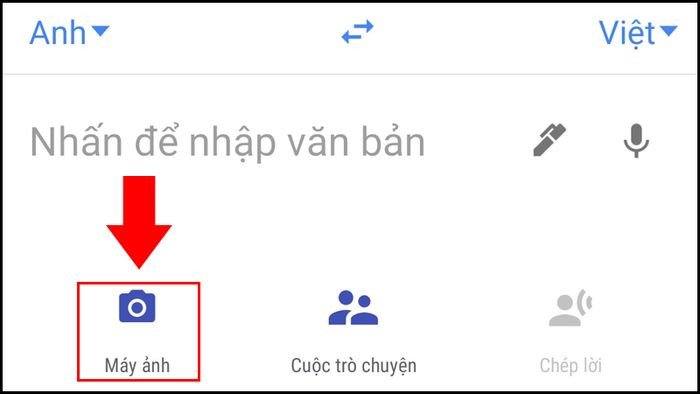 Chạm vào biểu tượng Máy ảnh để bắt đầu dịch
Khám phá các chế độ dịch camera nâng cao
Chế độ dịch tức thì: Bản dịch hiển thị trực tiếp
Chế độ dịch tức thì là một trong những tính năng ấn tượng nhất của Google Dịch, mang lại trải nghiệm dịch thuật gần như theo thời gian thực. Với chế độ này, bạn chỉ cần hướng ống kính camera của điện thoại vào bất kỳ văn bản nào mà bạn muốn dịch. Lập tức, bản dịch sẽ được hiển thị chồng lên văn bản gốc ngay trên màn hình thiết bị của bạn.
Điều này cực kỳ hữu ích khi bạn đang di chuyển hoặc cần dịch nhanh các thông tin như biển báo giao thông, tên món ăn trong thực đơn, hoặc các thông tin ngắn gọn khác mà không cần phải chụp ảnh hay thực hiện thêm thao tác. Công nghệ nhận diện ký tự quang học (OCR) của Google hoạt động mạnh mẽ để mang lại độ chính xác cao trong tích tắc.
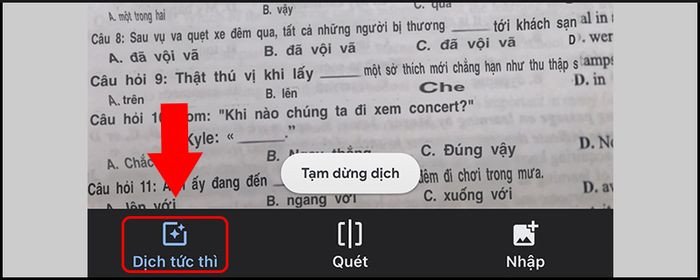 Chức năng Dịch tức thì
Chế độ quét: Phân tích và dịch chi tiết
Nếu bạn cần một bản dịch chi tiết và có thể tương tác được, chế độ quét văn bản sẽ là lựa chọn phù hợp. Thay vì chỉ hiển thị bản dịch chồng lên, chế độ này cho phép bạn chụp một bức ảnh của văn bản cần dịch. Sau khi chụp, ứng dụng sẽ tiến hành quét và nhận diện các từ ngữ.
Tiếp theo, bạn có thể dễ dàng chọn toàn bộ văn bản hoặc chỉ những phần cụ thể mà bạn quan tâm bằng cách kéo chọn trên màn hình. Sau khi chọn, hãy nhấn vào biểu tượng mũi tên hoặc nút xác nhận để xem bản dịch đầy đủ và chính xác hơn. Bạn cũng có thể sao chép bản dịch, chia sẻ hoặc nghe phát âm, làm cho việc học tiếng Anh trở nên tiện lợi hơn rất nhiều.
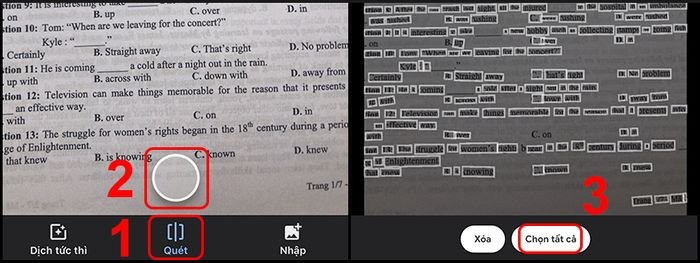 Chức năng Quét văn bản để dịch
 Xem nội dung đã được dịch
Dịch từ hình ảnh có sẵn: Tiện lợi và linh hoạt
Không phải lúc nào bạn cũng có thể dịch trực tiếp một văn bản ngay tại chỗ. Đôi khi, bạn có những bức ảnh chụp văn bản từ trước trong thư viện điện thoại hoặc ảnh được gửi qua mạng xã hội. Chế độ dịch từ hình ảnh có sẵn là giải pháp hoàn hảo cho những tình huống này.
Trong giao diện camera của Google Dịch, bạn sẽ thấy tùy chọn “Nhập” hoặc biểu tượng hình ảnh/thư viện. Chạm vào đó để truy cập vào kho ảnh của bạn. Chọn bức ảnh chứa văn bản cần dịch. Ứng dụng sẽ tự động quét và nhận diện văn bản trong ảnh. Tương tự như chế độ quét, bạn có thể chọn toàn bộ hoặc một phần văn bản, sau đó nhấn để xem bản dịch. Tính năng này mang lại sự linh hoạt tối đa, cho phép bạn dịch bất cứ lúc nào, bất cứ nơi đâu chỉ với chiếc điện thoại của mình.
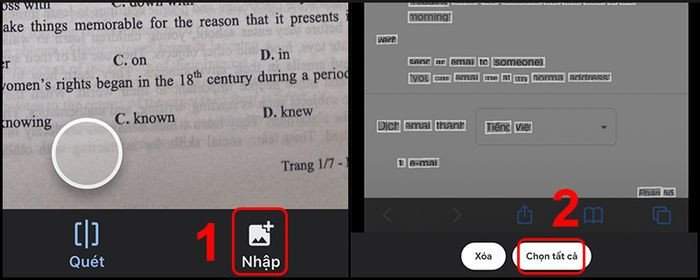 Chức năng Dịch từ thư viện hình ảnhXem nội dung đã được dịch
Mẹo tối ưu hiệu quả dịch với camera
Để việc dịch văn bản bằng camera điện thoại đạt hiệu quả cao nhất, có một vài mẹo nhỏ bạn có thể áp dụng. Đầu tiên, hãy đảm bảo ánh sáng đủ tốt cho văn bản cần dịch. Ánh sáng yếu hoặc quá chói có thể làm giảm khả năng nhận diện ký tự của ứng dụng, dẫn đến bản dịch không chính xác.
Thứ hai, cố gắng giữ camera thật ổn định và vuông góc với văn bản. Tránh rung lắc hoặc chụp ảnh bị nghiêng, mờ. Văn bản rõ ràng, in đậm sẽ dễ dàng được nhận diện hơn. Đối với các tài liệu quan trọng hoặc văn bản bạn thường xuyên gặp, bạn có thể tải các gói ngôn ngữ ngoại tuyến về điện thoại. Điều này cho phép bạn dịch ngay cả khi không có kết nối internet, một tính năng cực kỳ tiện lợi khi đi du lịch hoặc ở những nơi sóng yếu.
Lợi ích của việc dịch văn bản bằng camera
Việc sử dụng camera để dịch văn bản mang lại vô số lợi ích, không chỉ cho những người học tiếng Anh mà còn trong nhiều khía cạnh của cuộc sống hàng ngày. Đây là một công cụ hỗ trợ đắc lực cho việc học ngôn ngữ, giúp người đọc mở rộng vốn từ vựng và hiểu cấu trúc câu một cách nhanh chóng.
Trong du lịch, nó giúp bạn dễ dàng đọc các biển báo, menu, hướng dẫn địa phương. Trong công việc, việc dịch tài liệu nhanh chóng giúp tăng hiệu suất và giảm bớt rào cản ngôn ngữ. Tính năng này biến chiếc điện thoại của bạn thành một “phiên dịch viên” cá nhân, luôn sẵn sàng hỗ trợ bạn khám phá và tương tác với thế giới đa ngôn ngữ một cách tự tin và hiệu quả hơn. Hàng tỷ lượt tải xuống của Google Dịch đã chứng minh sự phổ biến và hữu ích của nó.
Câu hỏi thường gặp về dịch văn bản bằng camera
Google Dịch có dịch được tất cả các ngôn ngữ không?
Google Dịch hỗ trợ dịch hơn 100 ngôn ngữ, tuy nhiên, khả năng dịch bằng camera có thể giới hạn ở một số ngôn ngữ phổ biến hơn. Bạn nên kiểm tra danh sách ngôn ngữ được hỗ trợ cho tính năng camera trong ứng dụng.
Tôi có cần internet để sử dụng tính năng dịch bằng camera không?
Để dịch tức thì hoặc quét văn bản lần đầu, bạn thường cần kết nối internet. Tuy nhiên, bạn có thể tải xuống các gói ngôn ngữ ngoại tuyến để sử dụng tính năng dịch bằng camera (chế độ tức thì và quét) mà không cần internet.
Tại sao bản dịch bằng camera đôi khi không chính xác?
Độ chính xác của bản dịch bằng camera phụ thuộc vào nhiều yếu tố như chất lượng hình ảnh, độ rõ nét của văn bản, font chữ, điều kiện ánh sáng và cả độ phức tạp của câu. Để có kết quả tốt nhất, hãy đảm bảo văn bản rõ ràng, đủ sáng và không bị mờ.
Tôi có thể dịch chữ viết tay bằng camera không?
Google Dịch có khả năng nhận diện một số loại chữ viết tay, nhưng độ chính xác sẽ không cao bằng văn bản in. Để có kết quả tốt, chữ viết tay cần phải rõ ràng và dễ đọc.
Với những hướng dẫn chi tiết và các mẹo hữu ích này, hy vọng bạn đã nắm vững cách sử dụng hiệu quả tính năng dịch văn bản bằng camera điện thoại của Google Dịch. Đây chắc chắn là một công cụ tuyệt vời để hỗ trợ bạn trong học tập, công việc và khám phá thế giới. Edupace luôn mong muốn mang đến những kiến thức và công cụ học tiếng Anh hữu ích nhất cho bạn. Chúc bạn có những trải nghiệm học tập và khám phá ngôn ngữ thật thú vị!


