
Viết lách tiếng Anh là một kỹ năng thiết yếu trong học tập và công việc hiện nay. Tuy nhiên, việc mắc lỗi ngữ pháp tiếng Anh hay chính tả tiếng Anh đôi khi là điều khó tránh khỏi, đặc biệt với những người không phải là người bản xứ. Grammarly xuất hiện như một giải pháp cứu cánh đắc lực, giúp bạn tự tin hơn với những văn bản chuẩn xác và chuyên nghiệp.
Tổng Quan Về Grammarly Và Tầm Quan Trọng Trong Tiếng Anh
Trong kỷ nguyên số, khả năng giao tiếp và viết lách bằng tiếng Anh ngày càng trở nên quan trọng. Một văn bản tiếng Anh được trình bày rõ ràng, không mắc lỗi ngữ pháp hay chính tả sẽ thể hiện sự chuyên nghiệp và nâng cao uy tín của người viết. Chính vì lẽ đó, các công cụ kiểm tra lỗi tiếng Anh như Grammarly đã trở thành trợ thủ không thể thiếu cho hàng triệu người dùng trên toàn cầu, từ học sinh, sinh viên cho đến các chuyên gia.
Grammarly không chỉ đơn thuần là một phần mềm phát hiện lỗi. Nó là một trợ lý viết thông minh, sử dụng công nghệ trí tuệ nhân tạo (AI) để phân tích và đưa ra các gợi ý cải thiện văn bản một cách toàn diện. Từ những lỗi chính tả cơ bản, sai sót ngữ pháp phức tạp, cho đến việc đề xuất từ vựng phù hợp hơn hay cải thiện văn phong, Grammarly đều có thể hỗ trợ. Việc tích hợp Grammarly vào quy trình viết giúp người dùng tiết kiệm đáng kể thời gian chỉnh sửa thủ công và nâng cao chất lượng bài viết một cách hiệu quả.
Hướng Dẫn Chi Tiết Cài Đặt Grammarly Trên Máy Tính
Để tận dụng tối đa những lợi ích mà Grammarly mang lại, việc đầu tiên bạn cần làm là cài đặt Grammarly lên thiết bị của mình. Quá trình này khá đơn giản và không tốn nhiều thời gian.
Chuẩn Bị Trước Khi Cài Đặt
Trước khi bắt đầu tải xuống, hãy đảm bảo rằng máy tính của bạn có đủ dung lượng lưu trữ và kết nối internet ổn định. Grammarly hoạt động tốt trên hầu hết các hệ điều hành phổ biến như Windows và macOS, cũng như tích hợp dưới dạng tiện ích mở rộng trên các trình duyệt web thông dụng như Chrome, Firefox, Edge. Đối với việc sử dụng phần mềm trên máy tính, bạn cần truy cập trang web chính thức của Grammarly để tải phiên bản cài đặt.
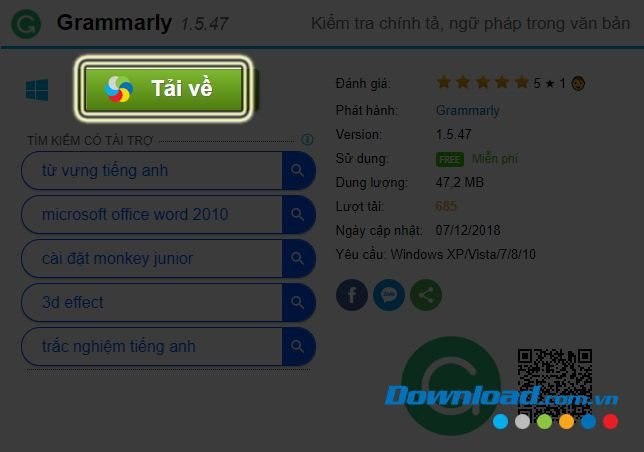 Tải Grammarly cho máy tính để hỗ trợ kiểm tra ngữ pháp tiếng Anh
- Hiểu rõ dân chủ gián tiếp ở trường học
- Giải mã ý nghĩa ngày sinh 20/02/1977 theo Thần số học
- Tuổi Thìn và tuổi Dần: Mức độ hợp nhau
- Xem ngày 23 tháng 3 năm 2025: Tốt hay xấu?
- Viết Kế Hoạch Học Tập Du Học Trung Quốc: Bí Quyết Thành Công Toàn Diện
Tải Và Chạy File Cài Đặt
Sau khi truy cập website, bạn sẽ thấy tùy chọn tải phần mềm Grammarly về máy tính. Nhấp vào nút tải xuống và chọn vị trí lưu trữ file cài đặt trên ổ cứng của bạn. Thông thường, file sẽ có định dạng .exe cho Windows. Quá trình tải về thường diễn ra nhanh chóng, chỉ trong vài phút tùy thuộc vào tốc độ mạng của bạn.
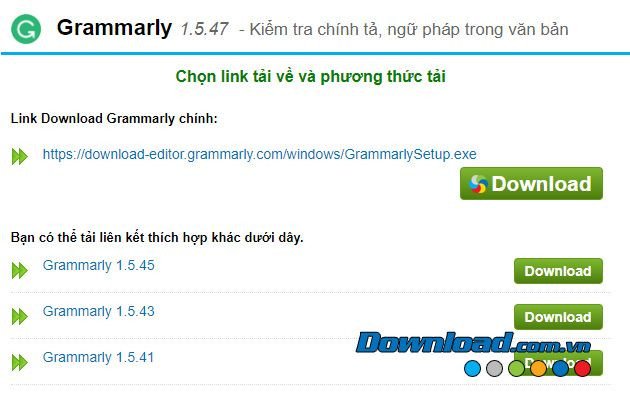 Giao diện trang web tải xuống công cụ Grammarly
Khi file đã được tải về hoàn tất, hãy mở thư mục chứa file và nhấp đúp chuột vào file cài đặt để khởi động quá trình. Một cửa sổ cài đặt sẽ hiện ra, bạn chỉ cần làm theo các hướng dẫn trên màn hình, thường là nhấp vào nút “Next” hoặc “Install” để tiếp tục.
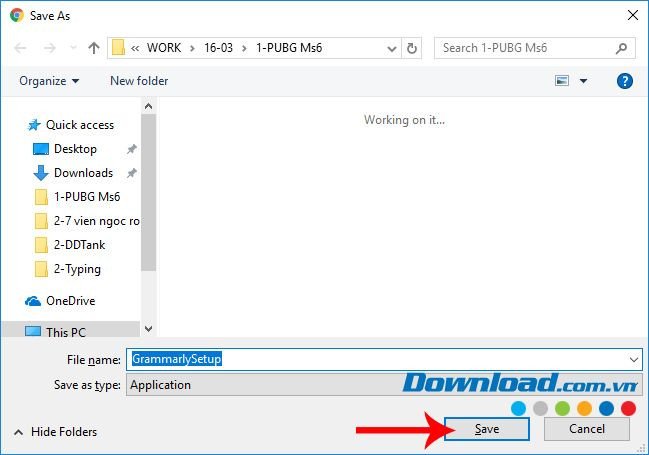 Chọn thư mục để lưu file cài đặt Grammarly
Quá trình cài đặt thường diễn ra tự động và bạn không cần phải thực hiện quá nhiều thao tác phức tạp. Hệ thống sẽ tự động cấu hình các thành phần cần thiết để Grammarly hoạt động ổn định trên máy tính của bạn.
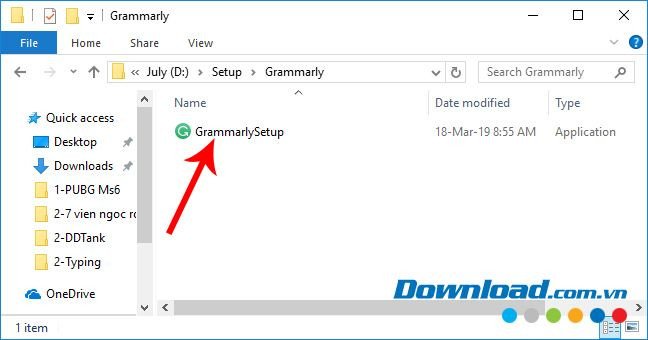 Mở file cài đặt Grammarly để tiến hành thiết lập
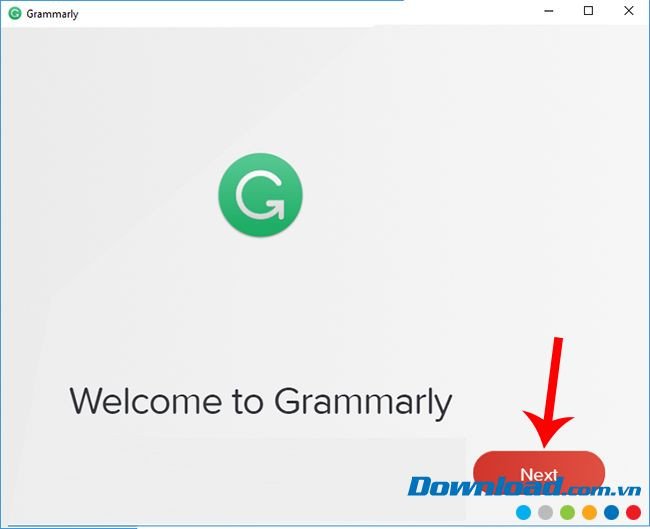 Tiếp tục quá trình cài đặt phần mềm Grammarly
Đăng Ký Hoặc Đăng Nhập Tài Khoản Grammarly
Sau khi quá trình cài đặt hoàn tất, bạn sẽ được yêu cầu đăng nhập vào tài khoản Grammarly. Nếu bạn đã có tài khoản từ trước, chỉ cần nhập thông tin đăng nhập của mình. Trong trường hợp bạn là người dùng mới, Grammarly cho phép bạn tạo một tài khoản miễn phí bằng cách điền các thông tin cơ bản hoặc đăng ký nhanh chóng qua tài khoản Google hoặc Facebook.
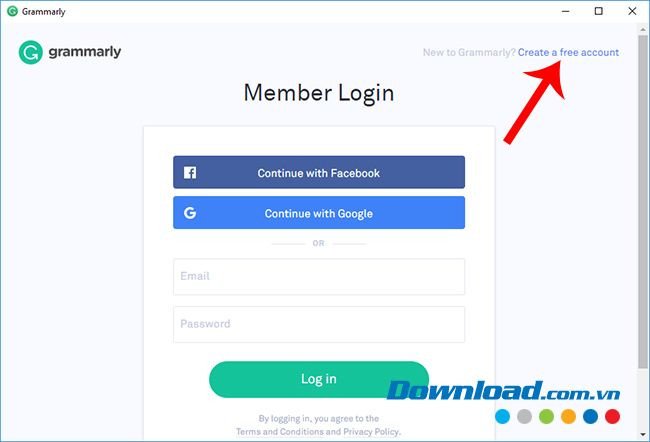 Đăng nhập vào tài khoản Grammarly để sử dụng công cụ kiểm tra lỗi
Việc đăng nhập bằng tài khoản Google hoặc Facebook sẽ giúp tiết kiệm thời gian đáng kể, chỉ với vài cú nhấp chuột là bạn đã có thể bắt đầu sử dụng Grammarly để kiểm tra lỗi tiếng Anh. Sau khi đăng nhập thành công, bạn có thể lựa chọn gói miễn phí để trải nghiệm các tính năng cơ bản hoặc nâng cấp lên gói Premium để mở khóa toàn bộ sức mạnh của công cụ này.
 Tạo tài khoản Grammarly miễn phí hoặc đăng nhập nhanh
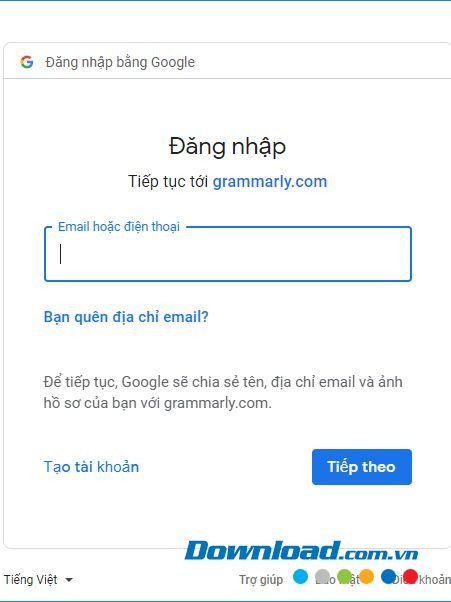 Đăng nhập Grammarly bằng tài khoản Google
Khám Phá Các Tính Năng Và Sử Dụng Grammarly Để Kiểm Tra Lỗi Tiếng Anh
Khi đã cài đặt và đăng nhập thành công, bạn sẽ bước vào thế giới của Grammarly, nơi mọi lỗi sai trong văn bản tiếng Anh đều có thể được phát hiện và sửa chữa. Giao diện chính của ứng dụng được thiết kế trực quan, dễ sử dụng, tập trung tối đa vào chức năng chính là kiểm tra chính tả và ngữ pháp.
Giao Diện Chính Và Các Chức Năng Cơ Bản
Tại giao diện chính của phần mềm Grammarly, bạn sẽ thấy các tùy chọn để bắt đầu một tài liệu mới, mở tài liệu đã có sẵn trên máy tính, hoặc khám phá một tài liệu mẫu để làm quen với cách hoạt động của công cụ. Khi bạn chọn “New” hoặc mở một tài liệu hiện có, văn bản của bạn sẽ hiển thị ở phần trung tâm.
Bên cạnh văn bản, Grammarly sẽ phân chia giao diện thành ba phần chính để tối ưu hóa trải nghiệm người dùng. Phần đầu tiên là nơi hiển thị toàn bộ nội dung bạn cần kiểm tra. Phần thứ hai là danh sách các lỗi mà Grammarly đã phát hiện, kèm theo các gợi ý sửa chữa. Cuối cùng, phần thứ ba sẽ phân loại các lỗi theo từng hạng mục cụ thể như chính tả, ngữ pháp, dấu câu, rõ ràng, tương tác và tính thuyết phục, giúp bạn dễ dàng nắm bắt tổng quan chất lượng bài viết.
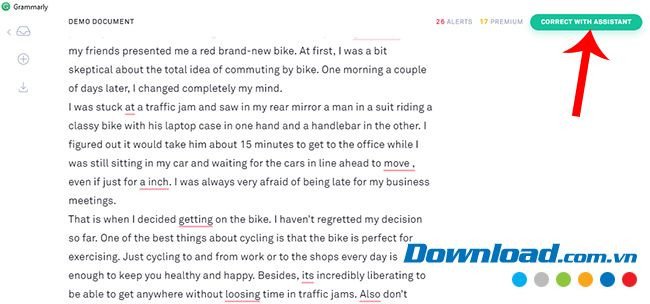 Grammarly phát hiện các lỗi chính tả và ngữ pháp trong văn bản
Kiểm Tra Và Sửa Lỗi Ngữ Pháp, Chính Tả Tự Động
Để kiểm tra lỗi tiếng Anh với Grammarly, bạn có thể nhập trực tiếp văn bản vào hoặc sao chép và dán từ các nguồn khác. Ngay lập tức, Grammarly sẽ bắt đầu quét và gạch chân những từ hoặc cụm từ có lỗi bằng màu đỏ hoặc xanh lá cây. Khi bạn di chuột hoặc nhấp vào một lỗi, Grammarly sẽ hiển thị chi tiết lỗi đó và đưa ra các gợi ý chỉnh sửa.
 Cấu trúc giao diện kiểm tra lỗi của Grammarly giúp người dùng dễ dàng theo dõi
Với các lỗi đơn giản như sai chính tả, bạn chỉ cần nhấp vào từ được đề xuất để sửa lỗi ngay lập tức. Đối với các lỗi phức tạp hơn về ngữ pháp tiếng Anh hay cách dùng từ, Grammarly có thể đề xuất nhiều lựa chọn thay thế hoặc giải thích lý do tại sao lỗi đó lại xuất hiện, giúp bạn không chỉ sửa lỗi mà còn học hỏi và cải thiện kỹ năng viết của mình.
 Grammarly đưa ra các gợi ý và lựa chọn thay thế cho lỗi ngữ pháp
Các Mẹo Sử Dụng Grammarly Tối Ưu
Để tối ưu hóa trải nghiệm với Grammarly, bạn nên tận dụng tính năng tích hợp của nó với các nền tảng khác. Grammarly có sẵn tiện ích mở rộng cho trình duyệt Chrome, Firefox, Safari và Edge, giúp bạn kiểm tra lỗi trực tiếp khi soạn email, viết bài trên mạng xã hội, hay làm việc với Google Docs. Điều này đặc biệt hữu ích cho những ai thường xuyên phải soạn thảo văn bản trực tuyến.
 Xem chi tiết thông báo lỗi và gợi ý sửa lỗi từ Grammarly
Ngoài ra, Grammarly còn cung cấp một công cụ kiểm tra đạo văn (Plagiarism Checker) trong gói Premium, giúp đảm bảo tính độc đáo của nội dung. Việc hiểu rõ các loại lỗi và cách Grammarly phân loại sẽ giúp bạn tập trung vào việc cải thiện những khía cạnh yếu kém trong kỹ năng viết của mình.
 Sửa lỗi khoảng trống hoặc các lỗi định dạng nhỏ với Grammarly
Bạn có thể dán nội dung văn bản vào khung kiểm tra của Grammarly sau đó nhấn “Start Assistant” để nó quét và sửa lỗi tự động.
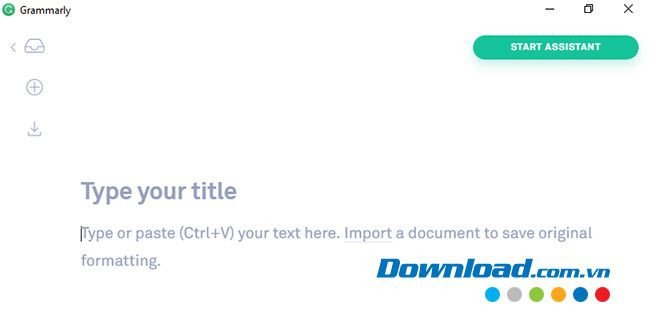 Dán trực tiếp văn bản vào Grammarly để kiểm tra lỗi tiếng Anh
Hoặc đơn giản hơn, bạn chỉ cần chọn “New” sau đó tìm và mở văn bản cần kiểm tra đã có sẵn trên máy tính của bạn, Grammarly sẽ tự động thực hiện việc kiểm tra và hiển thị các gợi ý sửa lỗi.
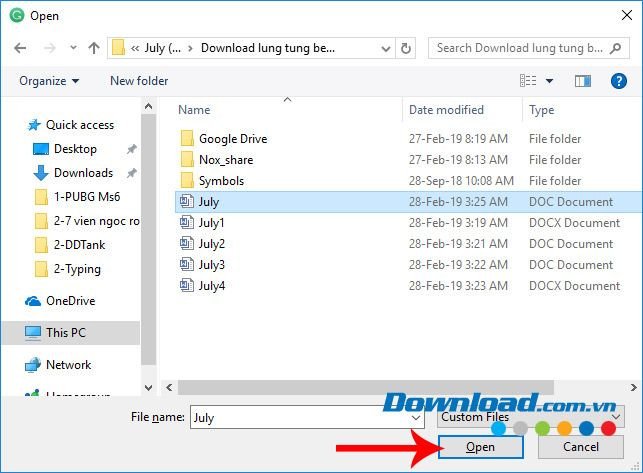 Mở file tài liệu có sẵn để Grammarly kiểm tra ngữ pháp
Lợi Ích Khi Sử Dụng Grammarly Trong Học Tập Và Công Việc
Việc thành thạo kỹ năng viết tiếng Anh là một tài sản vô giá trong mọi lĩnh vực. Grammarly không chỉ là một công cụ kiểm tra lỗi mà còn là một người thầy ảo giúp bạn cải thiện từng ngày. Đối với sinh viên, Grammarly giúp họ nộp các bài luận, báo cáo với chất lượng cao hơn, không còn lo lắng về ngữ pháp tiếng Anh hay lỗi chính tả làm giảm điểm. Đối với dân văn phòng, nó đảm bảo email, hợp đồng hay các báo cáo kinh doanh luôn được trình bày một cách chuyên nghiệp và rõ ràng, tránh những hiểu lầm không đáng có.
Thêm vào đó, Grammarly còn hỗ trợ cải thiện phong cách viết, giúp văn bản trở nên mạch lạc, súc tích và hấp dẫn hơn. Nó đưa ra các gợi ý về cách dùng từ, cấu trúc câu, và thậm chí cả giọng văn (formal/informal), điều mà ít công cụ kiểm tra lỗi nào làm được. Với Grammarly, người dùng không chỉ sửa lỗi mà còn học được cách viết đúng và hay hơn, từ đó nâng cao toàn diện khả năng sử dụng tiếng Anh của mình.
Việc sử dụng Grammarly để kiểm tra lỗi tiếng Anh là một lựa chọn thông minh cho bất kỳ ai muốn nâng cao kỹ năng viết của mình. Từ việc cài đặt Grammarly đến việc tận dụng tối đa các tính năng, quá trình này đều rất dễ dàng và mang lại hiệu quả đáng kinh ngạc. Hy vọng với bài viết này, bạn đã có đủ thông tin để bắt đầu hành trình cải thiện khả năng viết tiếng Anh của mình với sự hỗ trợ đắc lực từ Grammarly cùng Edupace.
FAQs
Grammarly có hỗ trợ tiếng Việt không?
Hiện tại, Grammarly chủ yếu tập trung vào việc kiểm tra ngữ pháp tiếng Anh, chính tả và văn phong tiếng Anh. Nó không hỗ trợ kiểm tra tiếng Việt.
Có cần trả phí để sử dụng tất cả các tính năng của Grammarly không?
Grammarly cung cấp một phiên bản miễn phí với các tính năng cơ bản như kiểm tra chính tả và ngữ pháp. Tuy nhiên, để sử dụng các tính năng nâng cao như kiểm tra đạo văn, gợi ý từ vựng chuyên sâu, cải thiện văn phong hay kiểm tra tính thuyết phục, bạn cần nâng cấp lên gói Grammarly Premium.
Tôi có thể sử dụng Grammarly trên điện thoại không?
Có, Grammarly cung cấp ứng dụng bàn phím cho cả iOS và Android, cho phép bạn kiểm tra và sửa lỗi tiếng Anh ngay trên điện thoại khi nhắn tin, soạn email hoặc gõ văn bản.
Grammarly có an toàn để sử dụng không?
Grammarly được đánh giá là một công cụ an toàn và đáng tin cậy. Dữ liệu của bạn được mã hóa và bảo mật. Tuy nhiên, như với bất kỳ công cụ trực tuyến nào, bạn nên cẩn trọng với các thông tin nhạy cảm.
Làm thế nào để gỡ cài đặt Grammarly khỏi máy tính?
Để gỡ bỏ phần mềm Grammarly khỏi máy tính, bạn có thể vào “Control Panel” (trên Windows) hoặc “Applications” (trên macOS), tìm Grammarly và chọn “Uninstall” (Gỡ cài đặt). Đối với tiện ích mở rộng trên trình duyệt, bạn có thể gỡ bỏ trực tiếp từ phần quản lý tiện ích.


