
Microsoft Word là công cụ không thể thiếu cho học tập và công việc, đặc biệt khi cần xử lý các tài liệu chứa công thức toán học. Việc viết kí hiệu toán học trong Word đôi khi gây khó khăn. Bài viết này từ Edupace sẽ hướng dẫn bạn các phương pháp chi tiết để thực hiện điều này một cách hiệu quả.
Các công cụ tích hợp sẵn trong Word
Microsoft Word cung cấp sẵn nhiều công cụ để người dùng dễ dàng chèn và soạn thảo các biểu tượng toán học và công thức phức tạp mà không cần cài đặt thêm phần mềm. Những công cụ này được tích hợp sâu vào giao diện người dùng, giúp tiết kiệm thời gian và công sức. Nắm vững các tính năng có sẵn là bước đầu tiên để làm chủ việc trình bày nội dung toán học trong tài liệu của bạn. Word hỗ trợ đa dạng các loại ký hiệu, từ những phép toán cơ bản như cộng, trừ, nhân, chia, đến các ký hiệu quan hệ (lớn hơn, nhỏ hơn, bằng), ký hiệu Hy Lạp (alpha, beta, gamma), mũi tên, và các ký hiệu hình học.
Ngoài ra, Word còn phân loại các ký hiệu thành các bộ khác nhau, giúp người dùng dễ dàng tìm kiếm. Ví dụ, bạn có thể tìm thấy các toán tử nhị phân, toán tử quan hệ, tập lệnh, hay chữ in Đức cổ. Sự phong phú về ký hiệu này đảm bảo rằng bạn có thể biểu diễn hầu hết các khái niệm toán học cần thiết trong tài liệu của mình.
Sử dụng Equation Editor để chèn công thức
Equation Editor là một tính năng mạnh mẽ có sẵn trong Word, cho phép bạn chèn các công thức toán học dựng sẵn hoặc tự tạo các phương trình phức tạp. Đây là cách phổ biến và hiệu quả nhất để xử lý các biểu thức toán học chuyên nghiệp. Công cụ này cung cấp một giao diện trực quan với nhiều mẫu cấu trúc như phân số, chỉ số trên/dưới, căn bậc hai, tổng sigma, tích phân, và ma trận.
Để bắt đầu sử dụng Equation Editor, bạn chỉ cần vào tab “Insert” trên thanh công cụ, sau đó tìm đến mục “Equation”. Khi nhấp vào mũi tên bên dưới, bạn sẽ thấy một menu thả xuống hiển thị các công thức dựng sẵn thường dùng như định lý Pythagore, khai triển nhị thức, hoặc chuỗi Fourier. Việc lựa chọn một mẫu có sẵn giúp bạn tiết kiệm đáng kể thời gian, chỉ cần thay thế các biến số và giá trị bằng dữ liệu của mình.
 Cách sử dụng Equation Editor trong Word
- Chinh phục IELTS Writing: Các mẫu câu hay nâng band điểm
- Hiểu Rõ Quá Trình Học Tập Của 2004 Trong Hệ Tín Chỉ
- Nam Mơ Thấy Bộ Phận Sinh Dục Nam: Giải Mã Điềm Báo Sâu Sắc
- Giải Mã Giấc Mơ: Nằm Mơ Thấy Người Khác Quan Hệ Trước Mặt
- Hướng Dẫn Viết Tiếng Anh Về Môn Thể Thao Yêu Thích
Nếu không có mẫu nào phù hợp, bạn có thể chọn “Insert New Equation”. Thao tác này sẽ mở ra một khung soạn thảo công thức mới và hiển thị tab “Equation Tools | Design” trên thanh ribbon. Tại đây, bạn có thể sử dụng các nhóm công cụ “Structures” (cấu trúc) và “Symbols” (ký hiệu) để xây dựng phương trình theo ý muốn. Ví dụ, để viết phân số, bạn chọn biểu tượng phân số trong nhóm Structures và điền tử số, mẫu số vào các ô tương ứng.
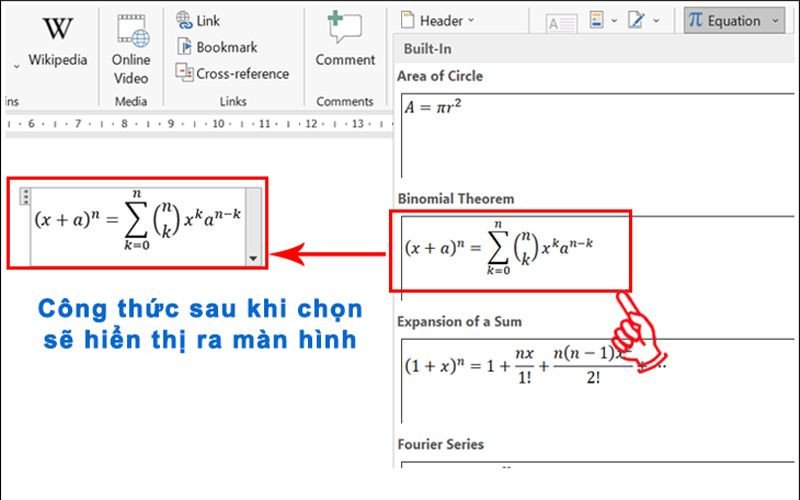 Chọn mẫu công thức trong Equation Editor Word
Quá trình soạn thảo trong Equation Editor rất linh hoạt. Bạn có thể kết hợp nhiều cấu trúc lồng nhau, chèn các ký hiệu đặc biệt từ bảng Symbols (bao gồm cả chữ cái Hy Lạp và các toán tử nâng cao), và định dạng văn bản trong công thức. Sau khi hoàn thành, công thức sẽ được chèn vào tài liệu của bạn dưới dạng một đối tượng đặc biệt, có thể dễ dàng chỉnh sửa lại bằng cách nhấp đúp vào nó.
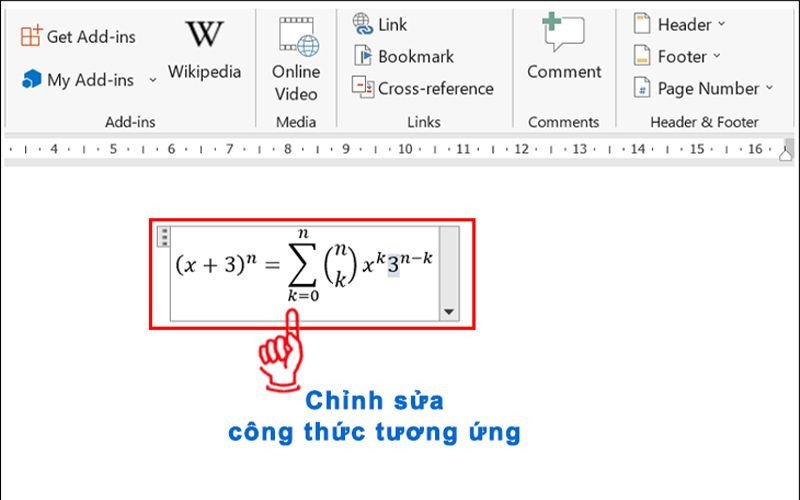 Chỉnh sửa công thức toán học trong Word bằng Equation
Viết công thức bằng tay với Ink Equation
Đối với những người dùng quen thuộc với việc viết tay hoặc sử dụng bút cảm ứng, tính năng Ink Equation trong Word là một lựa chọn tuyệt vời để nhập công thức toán học. Thay vì click chuột chọn từng ký hiệu hay cấu trúc, bạn có thể vẽ trực tiếp công thức lên màn hình và để Word nhận dạng, chuyển nó thành dạng văn bản toán học chuẩn. Công cụ này đặc biệt hữu ích khi làm việc trên máy tính bảng hoặc màn hình cảm ứng, mang lại trải nghiệm tự nhiên hơn.
Để truy cập Ink Equation, bạn cũng bắt đầu từ tab “Insert”, chọn “Equation”, và sau đó nhấp vào “Ink Equation” trong menu thả xuống. Một cửa sổ nhỏ sẽ hiện ra, cung cấp một khu vực trống để bạn viết. Sử dụng chuột hoặc bút cảm ứng, bạn chỉ cần vẽ công thức như khi viết trên giấy. Công cụ này có khả năng nhận dạng nhiều loại ký hiệu và cấu trúc toán học thông dụng.
 Bắt đầu sử dụng Ink Equation trong Word
Giao diện Ink Equation còn có các công cụ hỗ trợ như tẩy (Eraser) để xóa những phần viết sai, chọn và sửa (Select and Correct) để chỉnh sửa các ký hiệu bị nhận dạng sai, và công cụ xóa tất cả (Clear) để bắt đầu lại. Khi bạn viết, Word sẽ cố gắng hiển thị bản xem trước của công thức đã nhận dạng ở phía trên. Bạn nên theo dõi bản xem trước này để đảm bảo công cụ đang hiểu đúng ý bạn.
 Viết công thức toán học bằng tay trong Ink Equation Word
Sau khi đã viết xong và kiểm tra bản xem trước, bạn chỉ cần nhấp vào nút “Insert” để chèn công thức đã nhận dạng vào tài liệu Word của mình. Công thức được chèn cũng ở định dạng Equation object, cho phép bạn chỉnh sửa thêm bằng Equation Editor nếu cần. Đây là một cách nhanh chóng và trực quan để đưa các biểu thức toán học vào văn bản, đặc biệt phù hợp với những công thức không quá phức tạp hoặc khi bạn muốn nhập liệu bằng tay.
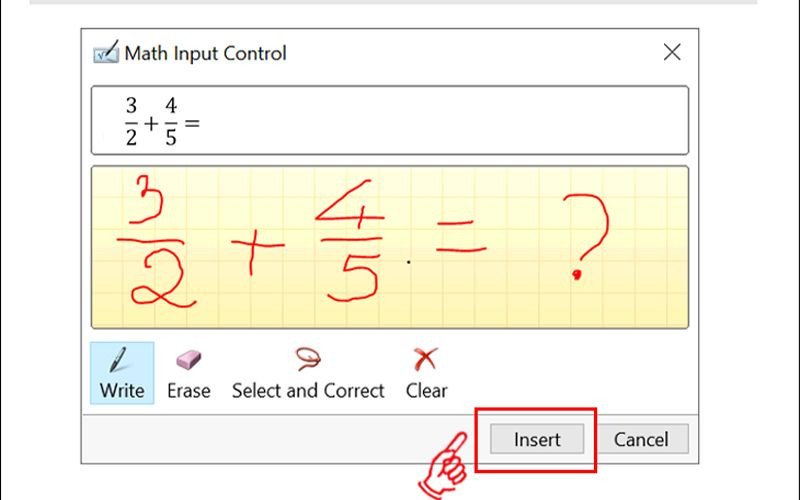 Chèn công thức từ Ink Equation vào Word
Các phím tắt và AutoCorrect cho ký hiệu đơn giản
Ngoài việc sử dụng Equation Editor, bạn cũng có thể chèn nhanh các kí hiệu toán học đơn giản hoặc thường dùng trong Word bằng cách sử dụng các phím tắt hoặc tính năng AutoCorrect (Tự sửa). Phương pháp này rất hiệu quả khi bạn chỉ cần một vài ký hiệu đặc biệt chứ không phải toàn bộ một công thức phức tạp. Ví dụ, để chèn ký hiệu pi (π), bạn có thể gõ pi và nhấn phím Space (dấu cách) nếu tính năng AutoCorrect được bật và cấu hình phù hợp.
Word có một danh sách AutoCorrect dựng sẵn cho nhiều ký hiệu toán học thông dụng. Khi bạn gõ một chuỗi ký tự cụ thể (thường bắt đầu bằng dấu gạch chéo ngược ) và sau đó nhấn Space, Word sẽ tự động thay thế chuỗi ký tự đó bằng ký hiệu toán học tương ứng. Ví dụ phổ biến bao gồm alpha thành α, beta thành β, infty thành ∞, le thành ≤ (nhỏ hơn hoặc bằng), ge thành ≥ (lớn hơn hoặc bằng), neq thành ≠ (khác).
Bạn có thể tùy chỉnh hoặc thêm các quy tắc AutoCorrect mới thông qua mục “File” > “Options” > “Proofing” > “AutoCorrect Options”. Trong tab “Math AutoCorrect”, bạn có thể xem danh sách các mục AutoCorrect hiện có hoặc tự định nghĩa các quy tắc chuyển đổi cho riêng mình. Điều này rất tiện lợi nếu bạn thường xuyên sử dụng một số biểu tượng đặc biệt không có phím tắt trực tiếp.
Việc sử dụng AutoCorrect hoặc phím tắt giúp bạn chèn ký hiệu nhanh chóng ngay trong dòng văn bản (inline), phù hợp cho các đoạn giải thích ngắn hoặc khi ký hiệu là một phần của câu chữ thông thường. Tuy nhiên, phương pháp này không hỗ trợ cấu trúc phức tạp như phân số nhiều tầng, tích phân có giới hạn, hay ma trận lớn. Do đó, nó thường được dùng kết hợp với Equation Editor cho hiệu quả tối ưu.
Sử dụng phần mềm hỗ trợ chuyên nghiệp
Đối với các nhà toán học, nhà khoa học, kỹ sư, hoặc những người thường xuyên phải làm việc với các tài liệu chứa rất nhiều công thức toán học phức tạp, việc sử dụng các phần mềm chuyên dụng có thể mang lại hiệu quả vượt trội so với các công cụ tích hợp sẵn trong Word. Các phần mềm này thường cung cấp giao diện mạnh mẽ hơn, hỗ trợ nhiều loại ký hiệu và cấu trúc nâng cao, và có khả năng tùy biến cao.
MathType: Công cụ phổ biến cho soạn thảo toán học
MathType là một trong những trình soạn thảo phương trình toán học phổ biến và mạnh mẽ nhất, được nhiều nhà xuất bản khoa học và giáo dục tin dùng. Phần mềm này có thể hoạt động độc lập hoặc tích hợp sâu vào Microsoft Word dưới dạng một add-in. Khi tích hợp, MathType thêm một tab riêng trên thanh ribbon của Word, cho phép bạn dễ dàng truy cập các công cụ soạn thảo của nó.
 Menu MathType tích hợp trong Word
Giao diện của MathType cung cấp một bảng kí hiệu toán học và cấu trúc đồ sộ, được sắp xếp khoa học, giúp bạn dễ dàng tìm thấy thứ mình cần. Bạn có thể xây dựng các công thức phức tạp bằng cách kết hợp các mẫu có sẵn, nhập trực tiếp từ bàn phím, hoặc sử dụng các phím tắt tùy chỉnh. MathType hỗ trợ xuất công thức ra nhiều định dạng khác nhau, bao gồm cả MathML và TeX/LaTeX, rất quan trọng trong lĩnh vực xuất bản khoa học.
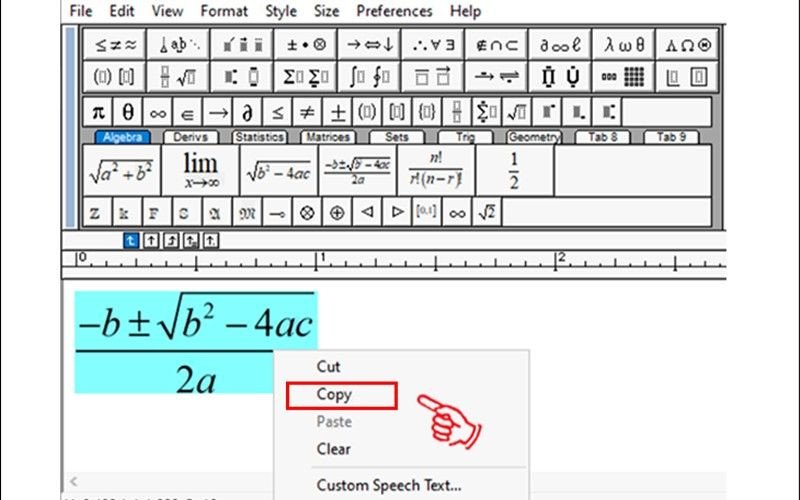 Giao diện soạn thảo công thức MathType
Việc cài đặt MathType thường bao gồm việc chạy bộ cài đặt và phần mềm sẽ tự động tích hợp vào Word nếu phát hiện phiên bản tương thích. Sau khi cài đặt, bạn chỉ cần mở Word và sử dụng tab MathType mới xuất hiện. Để chèn một công thức mới, bạn thường nhấp vào một nút như “Inline” hoặc “Display” trên tab MathType, cửa sổ soạn thảo MathType sẽ mở ra, bạn tạo công thức ở đó và đóng lại, công thức sẽ xuất hiện trong tài liệu Word. MathType là lựa chọn hàng đầu cho những ai cần soạn thảo toán học chuyên nghiệp và thường xuyên.
Các lựa chọn khác: MathMagic, MathCast và LyX
Ngoài MathType, thị trường còn có một số phần mềm khác hỗ trợ viết kí hiệu toán học trong Word hoặc tạo tài liệu chứa toán học. MathMagic là một ví dụ, cũng cung cấp giao diện soạn thảo công thức và có thể hoạt động dưới dạng copy-paste hoặc thông qua plugin (tùy phiên bản). Tương tự, MathCast là một trình soạn thảo công thức mã nguồn mở, cho phép tạo công thức và xuất ra định dạng hình ảnh hoặc MathML, sau đó dán vào Word.
 Giao diện phần mềm MathMagic để tạo công thức
 Giao diện MathCast soạn thảo công thức
LyX lại là một trường hợp hơi khác biệt. LyX không chỉ là trình soạn thảo công thức mà là một bộ xử lý tài liệu (document processor) dựa trên hệ thống sắp chữ TeX/LaTeX. Mặc dù bạn có thể soạn thảo công thức rất mạnh mẽ trong LyX và xuất tài liệu ra nhiều định dạng, bao gồm cả PDF chất lượng cao, việc tích hợp trực tiếp với Word thường thông qua việc xuất công thức thành hình ảnh hoặc đoạn mã để dán vào Word, chứ không phải là một plugin tích hợp như MathType.
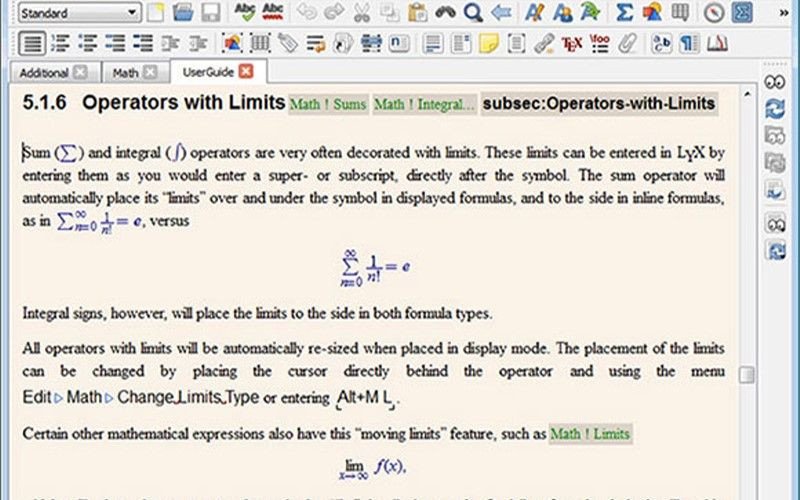 Soạn thảo văn bản và công thức trong LyX
Cần lưu ý rằng MathJax, một công cụ được đề cập trong bài viết gốc, chủ yếu được sử dụng để hiển thị công thức toán học trên các trang web sử dụng định dạng HTML, không phải là một công cụ để trực tiếp soạn thảo và chèn công thức vào tài liệu Word ngoại tuyến. Việc lựa chọn giữa các phần mềm chuyên nghiệp này phụ thuộc vào nhu cầu cụ thể, ngân sách, và hệ sinh thái làm việc của bạn.
Lựa chọn phương pháp phù hợp
Việc chọn cách viết kí hiệu toán học trong Word phụ thuộc vào nhiều yếu tố, bao gồm độ phức tạp của công thức, tần suất sử dụng, kỹ năng công nghệ của bạn, và mục đích của tài liệu. Đối với hầu hết người dùng phổ thông, học sinh, sinh viên hoặc giáo viên chỉ cần chèn các công thức cơ bản đến trung bình, các công cụ tích hợp sẵn trong Word như Equation Editor và Ink Equation là hoàn toàn đủ dùng. Chúng tiện lợi, miễn phí và dễ tiếp cận.
Nếu bạn chỉ cần chèn nhanh một vài ký hiệu đơn lẻ hoặc đơn giản (như các ký hiệu logic, tập hợp cơ bản, chữ Hy Lạp), việc sử dụng tính năng AutoCorrect hoặc các phím tắt đơn giản có thể là phương án nhanh nhất. Hãy dành thời gian khám phá danh sách AutoCorrect có sẵn hoặc cấu hình thêm theo nhu cầu sử dụng cá nhân.
Ngược lại, nếu bạn là người thường xuyên phải soạn thảo các tài liệu toán học, vật lý, hóa học phức tạp với nhiều ký hiệu đặc biệt, ma trận lớn, công thức phân nhánh, hoặc cần xuất bản tài liệu với chất lượng cao, đầu tư vào các phần mềm chuyên nghiệp như MathType là một lựa chọn đáng cân nhắc. Mặc dù có thể tốn kém và yêu cầu thời gian làm quen ban đầu, chúng sẽ giúp bạn làm việc hiệu quả hơn về lâu dài.
Cuối cùng, hãy thử nghiệm các phương pháp khác nhau để tìm ra cách phù hợp nhất với quy trình làm việc của mình. Đôi khi, kết hợp nhiều phương pháp (ví dụ: dùng AutoCorrect cho ký hiệu đơn giản và Equation Editor cho công thức phức tạp) sẽ mang lại hiệu quả tốt nhất.
Các câu hỏi thường gặp khi viết kí hiệu toán học trong Word
Công cụ nào dễ dùng nhất cho người mới bắt đầu để viết kí hiệu toán học trong Word?
Đối với người mới bắt đầu, Equation Editor tích hợp sẵn trong Word thường là lựa chọn dễ dàng nhất. Giao diện trực quan với các mẫu cấu trúc và bảng ký hiệu giúp bạn làm quen nhanh chóng mà không cần cài đặt thêm gì. Ink Equation cũng là một phương án hay nếu bạn thích viết bằng tay.
Có cần cài thêm phần mềm để viết công thức phức tạp không?
Không bắt buộc, nhưng các phần mềm chuyên nghiệp như MathType cung cấp nhiều tính năng nâng cao và hỗ trợ tốt hơn cho việc soạn thảo các công thức toán học rất phức tạp, cũng như tích hợp tốt hơn với các quy trình xuất bản khoa học. Equation Editor của Word có thể xử lý hầu hết các công thức thông thường, nhưng có thể gặp khó khăn với những cấu trúc quá rắc rối hoặc đòi hỏi định dạng rất đặc thù.
Làm sao để nhập nhanh các ký hiệu đơn giản như alpha, beta?
Bạn có thể sử dụng tính năng Math AutoCorrect của Word. Bằng cách gõ chuỗi ký tự tương ứng (ví dụ: alpha cho α, beta cho β) và nhấn phím Space, Word sẽ tự động chuyển đổi nó thành ký hiệu toán học. Kiểm tra và cấu hình thêm trong cài đặt AutoCorrect Options để tùy chỉnh các ký hiệu thường dùng.
MathJax có dùng được trực tiếp trong Word không?
Không, MathJax chủ yếu là một thư viện JavaScript được thiết kế để hiển thị công thức toán học trên các trang web sử dụng định dạng MathML, TeX, hoặc AsciiMath. Nó không phải là một công cụ để soạn thảo hoặc chèn trực tiếp kí hiệu toán học trong Word dưới dạng đối tượng có thể chỉnh sửa ngoại tuyến.
Như vậy, có nhiều cách viết kí hiệu toán học trong Word khác nhau, từ các công cụ tích hợp sẵn như Equation và Ink Equation, đến các phần mềm chuyên nghiệp. Lựa chọn phương pháp nào tùy thuộc vào nhu cầu và độ phức tạp của công thức. Hy vọng bài viết này từ Edupace đã cung cấp cho bạn những thông tin hữu ích để làm việc hiệu quả hơn với tài liệu toán học trong Word.


